
国产伦精品一区二区三区_欧美日韩国产高清视频_激情欧美亚洲_狠狠色丁香婷婷综合影院

win7系統下載
當前位置: 首頁 > 硬件軟件教程 > 詳細頁面

Word 2016個人簡歷表格的制作方法圖文解析圖文使用教程

發布時間:2025-03-16 文章來源:xp下載站 瀏覽:

辦公軟件是指可以進行文字處理、表格制作、幻燈片制作、圖形圖像處理、簡單數據庫的處理等方面工作的軟件。目前辦公軟件朝著操作簡單化,功能細化等方向發展。辦公軟件的應用范圍很廣,大到社會統計,小到會議記錄,數字化的辦公,離不開辦公軟件的鼎力協助。另外,政府用的電子政務,稅務用的稅務系統,企業用的協同辦公軟件,這些都屬于辦公軟件。

 學習完表格制作,應該能用所學知識制作各種滿足實際需求的表格。教程將列舉幾個常用的表格制作實例,以幫助大家提高制作應用表格的能力。本篇以制作個人簡歷表為例介紹表格的制作方法。

  個人簡歷表是求職者不可缺少的表格,因此,十分有必要知道它的制作方法。個人簡歷表樣式有多種,但最重要的是突出的展示自己的工作能力和特長,以便找到好的工作職位。

  Word2016 個人簡歷表格的制作方法如下:

  一、設置頁邊距

  1、Word2016 默認頁邊距比較大,可編輯區太小,因此把頁邊距設置小一些。

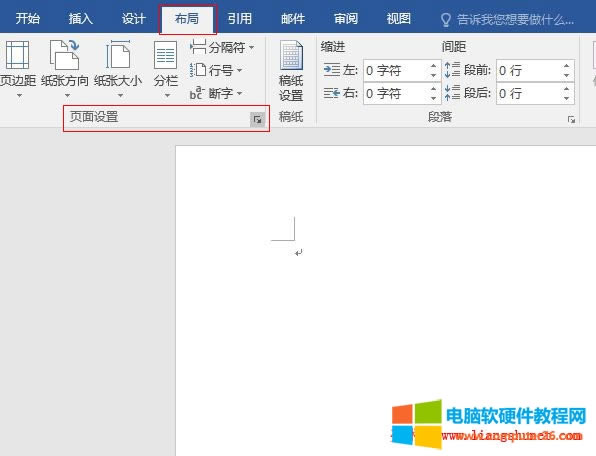
  2、新建一個空白文檔,并保存文件名為“Word2016 個人簡歷表格的制作方法”,選擇“布局”選項卡,如圖1所示:

Word2016 個人簡歷表格的制作方法

圖1

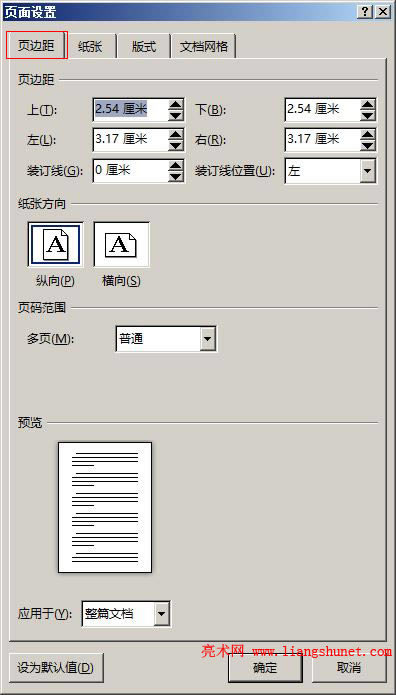
  3、單擊“頁面設置”右邊的斜箭頭(見圖1),打開“頁面設置”窗口,選擇“頁邊距”選項卡,如圖2所示:

Word2016 頁面設置頁邊距

圖2

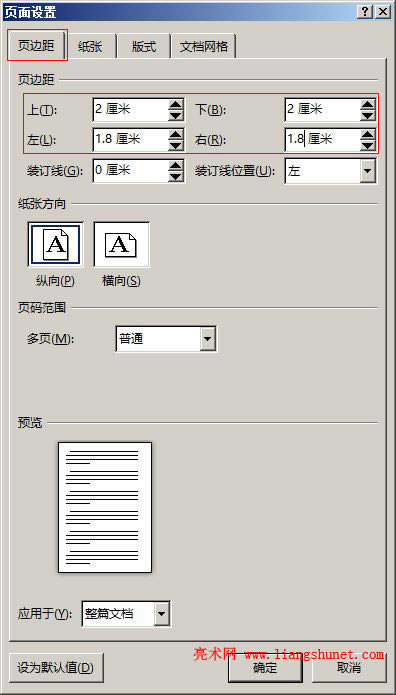
  4、把上下頁邊距都設置為 2 厘米,左右頁邊距都設置為 1.80 厘米,如圖3所示:

Word2016 上下頁邊距都設置為 2 厘米

圖3

  5、單擊“確定”后,頁面可編輯區變寬。

  二、制作表格

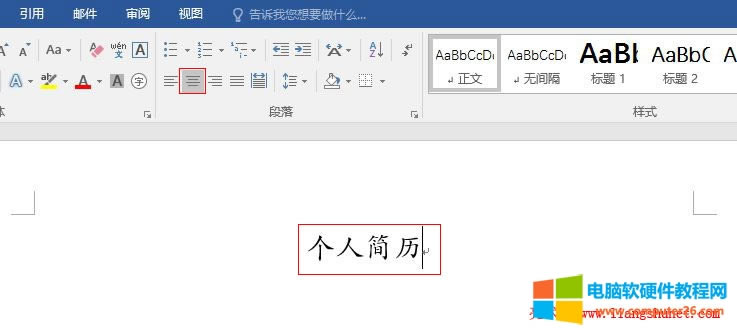
  1、輸入“個人簡歷”幾個字,并選擇一種大的字號(如二號),再選擇一種好看的字體(如華文行楷),設置為“居中”對齊,設置好后如圖4所示:

Word2016 制作表格實例

圖4

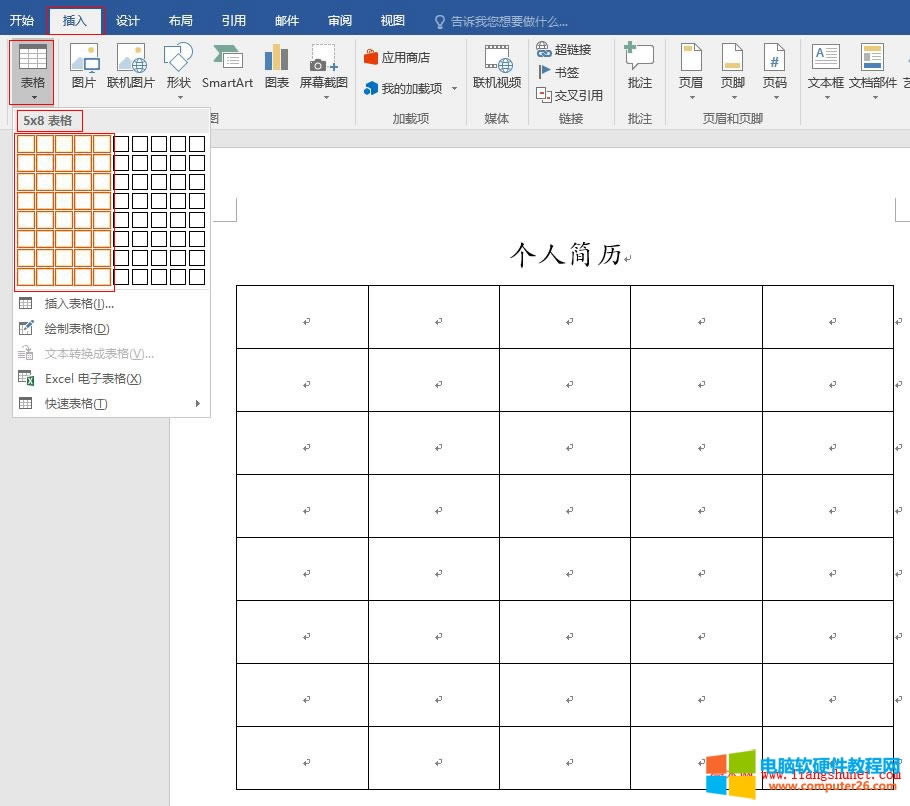
  2、選擇“插入”選項卡,單擊“表格”,選擇8行5列,如圖5所示:

Word2016 選擇8行5列插入表格

圖5

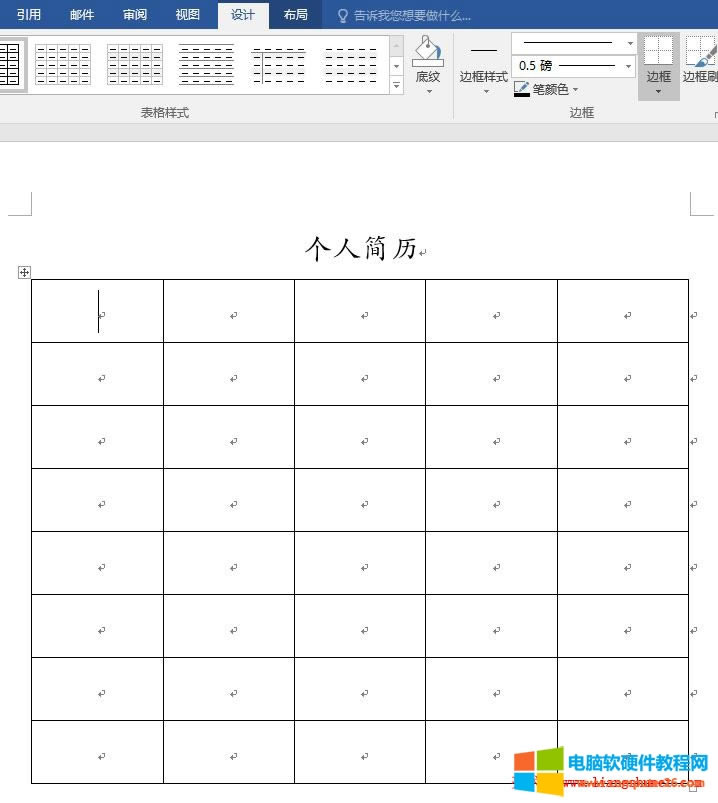
  3、單擊一下,一個8行5列的表格插入到文檔中,如圖6所示:

Word2016 一個8行5列的表格插入到文檔

圖6

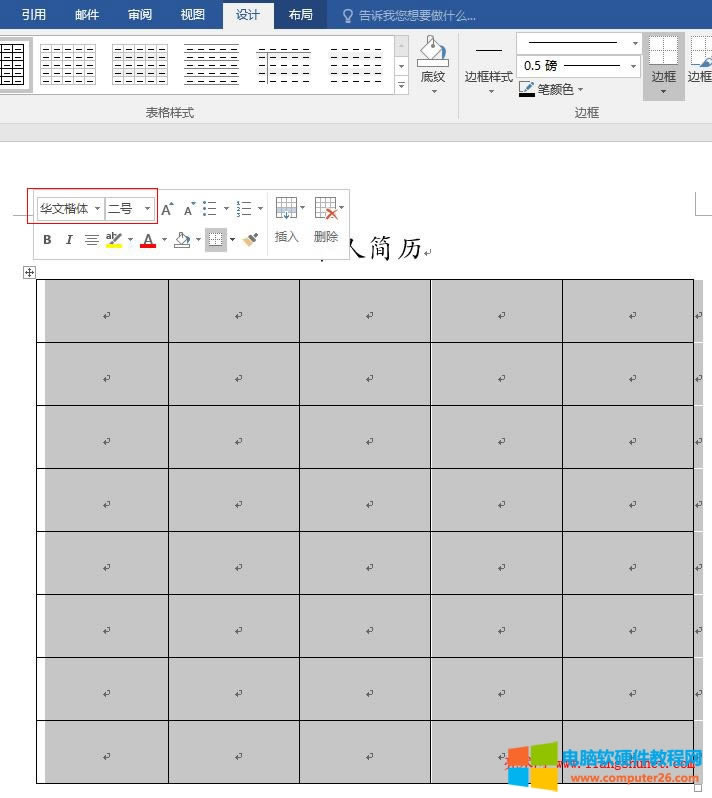
  4、所插入的表格行高為什么這么高?這主要是受“個人簡歷”幾個字的影響,所插入的表格默認使用了這幾個字的字號和字體,選中表格就可以看到,如圖7所示:

Word2016 所插入的表格行高為什么這么高

圖7

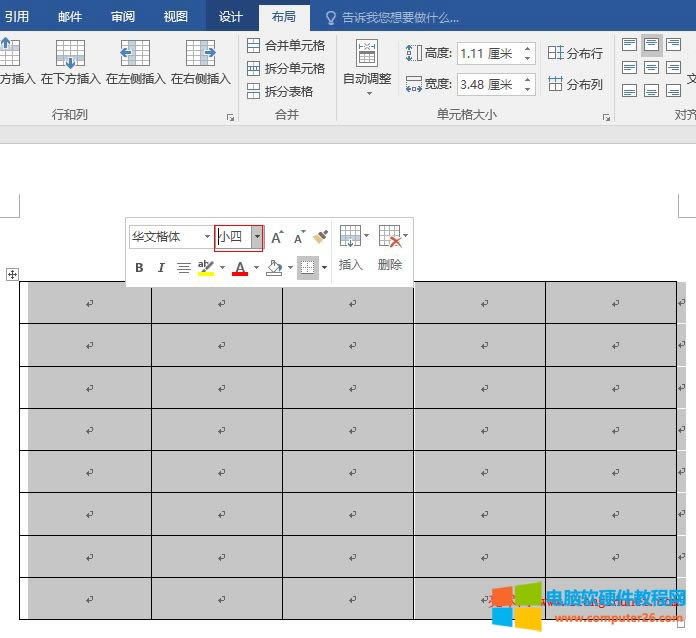
  5、如果不把字號調小,無論怎么調整行高都沒有效,只要選擇一種小的字號,行高立即變低。把字號設置為“小四”,行高隨之變低,如圖8所示:

Word2016 怎么調整行高都沒有效

圖8

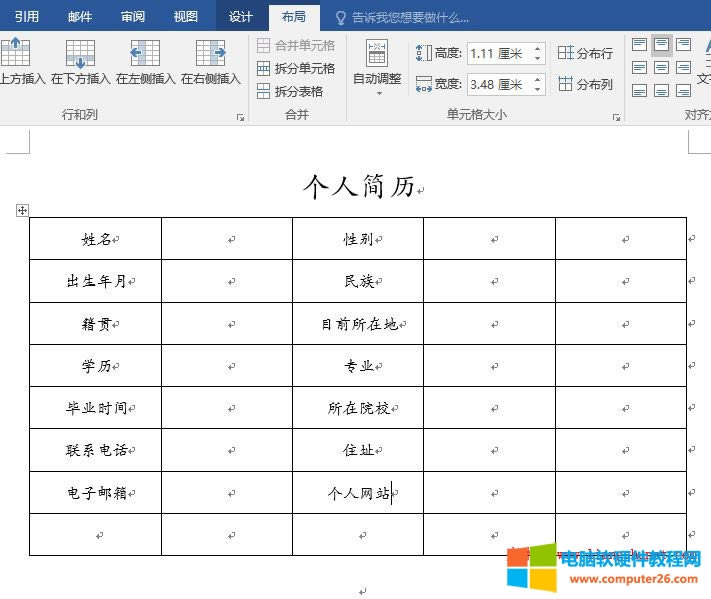
  6、輸入一些簡歷的基本信息,如:姓名、性別、專業、學歷、電話、地址等,輸好后如圖9所示:

Word2016 簡歷的基本信息,如:姓名、性別、專業、學歷、電話、地址等

圖9

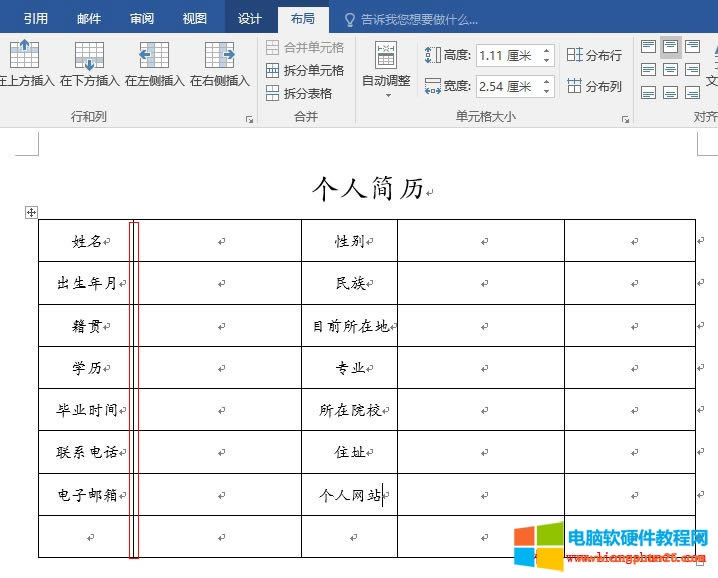
  7、已經輸入文字的單元格太寬了,尚未填寫的單元格可能寬度不夠,把輸入文字的單元格調短一些;先把鼠標移到第一列的右邊線上,鼠標變成一個雙堅線雙箭頭圖標,按住左鍵往左移即可,同樣方法調整第三列,調好后如圖10所示:

Word2016 調整單元格寬度

圖10

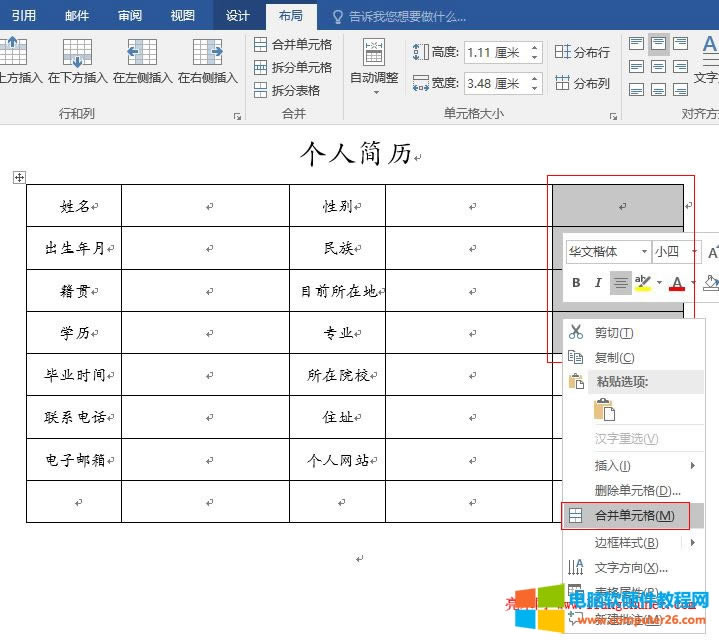
  8、表格的右上角要放個人相片,把右上角的四個單元格合并為一個,選中這四個單元格,右鍵,在彈出的菜單中選擇“合并單元格”,如圖11所示:

Word2016 表格右上角放個人相片

圖11

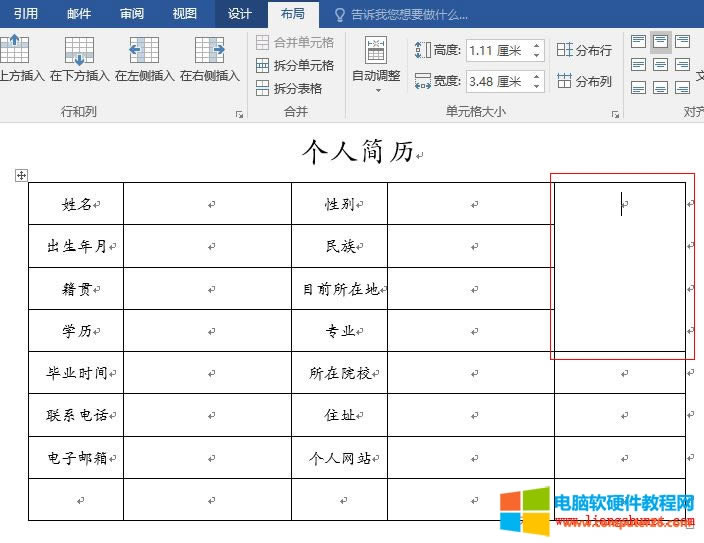
  9、四個單元格合并為一個,如圖12所示:

Word2016 表格四個單元格合并為一個

圖12

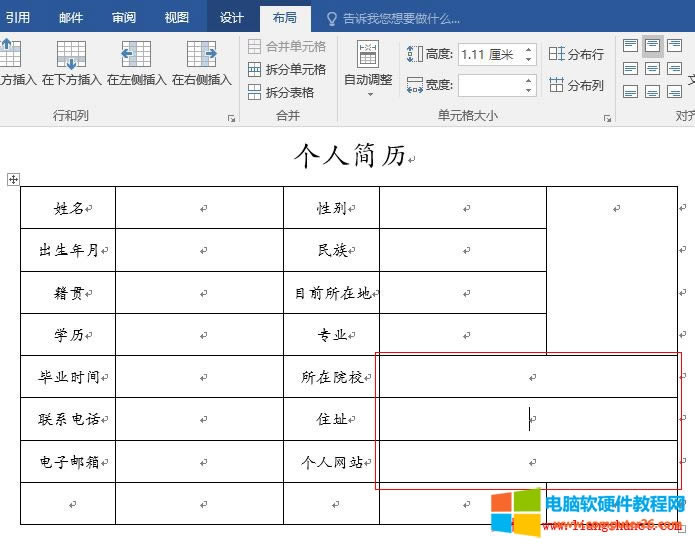
  10、把“所在院校、住址、個人網站”右邊的兩個單元格合并為一個,合并方法與合并四個單元格一樣,合并好后如圖13所示:

Word2016 兩個單元格合并為一個

圖13

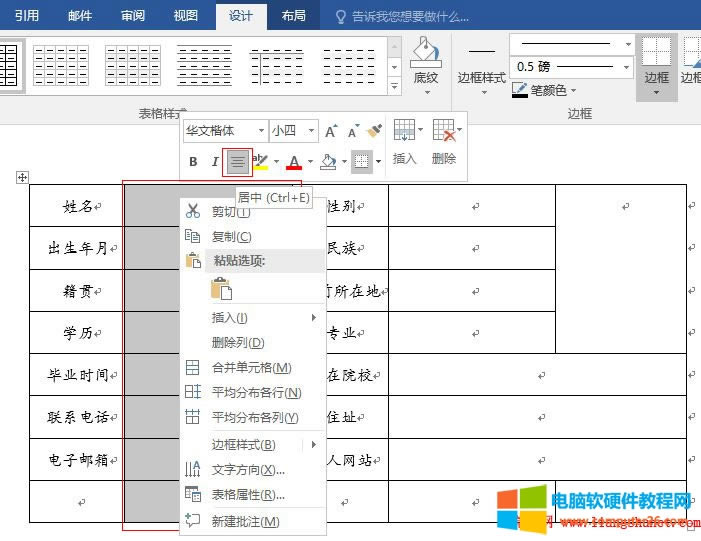
  11、把第二列的對齊方式設置為左對齊。選中第二列,右鍵,彈出菜單,如圖14所示:

Word2016 把第二列的對齊方式設置為左對齊

圖14

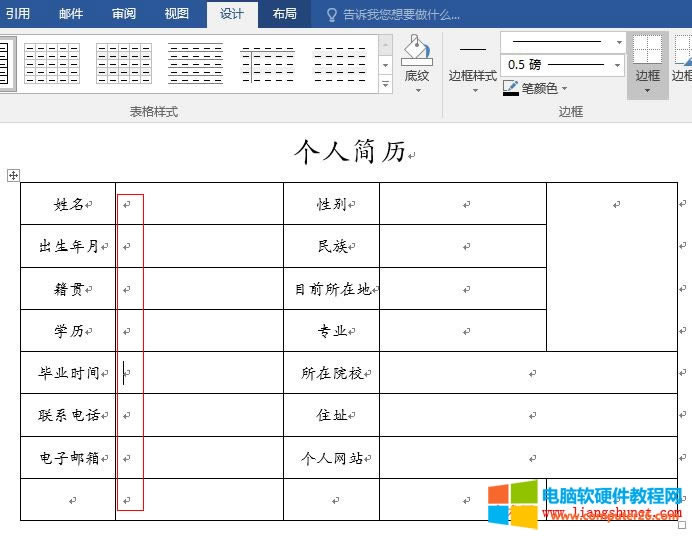
  12、單擊“居中”圖標,第二列立即左對齊,如圖15所示:

Word2016 設置列的對齊方式

圖15

  13、同樣方法把第四列設置為左對齊。

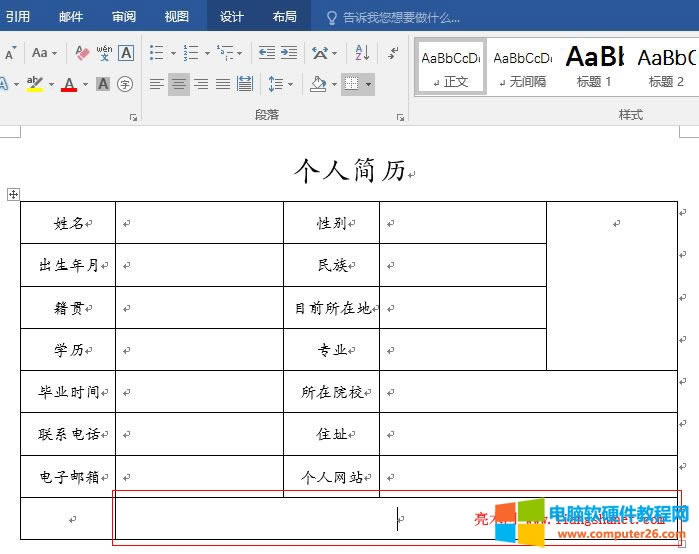
  14、把最后一行右邊四個單元格合并為一個,如圖16所示:

Word2016 把列設置為左對齊

圖16

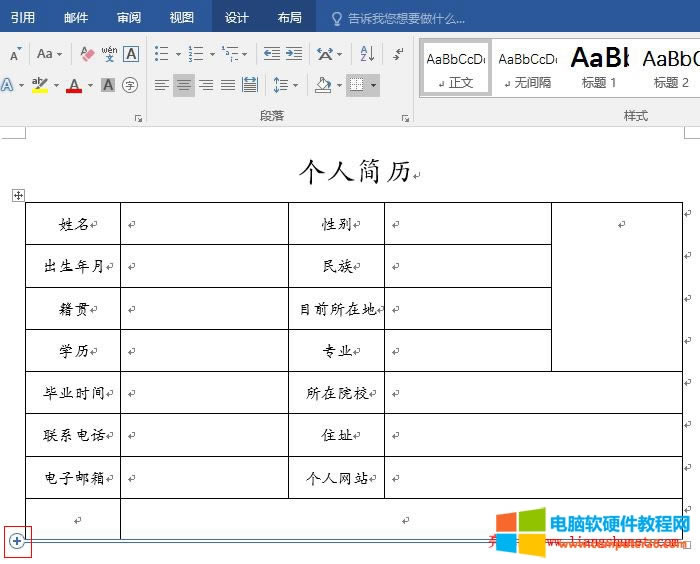
  15、表格只還剩一行,還有幾項內容要展示,我們插入三行。把鼠標移到最后一行下邊線左端點處,鼠標變成一個圓圈與加號圖標,如圖17所示:

Word2016 鼠標變成一個圓圈與加號圖標

圖17

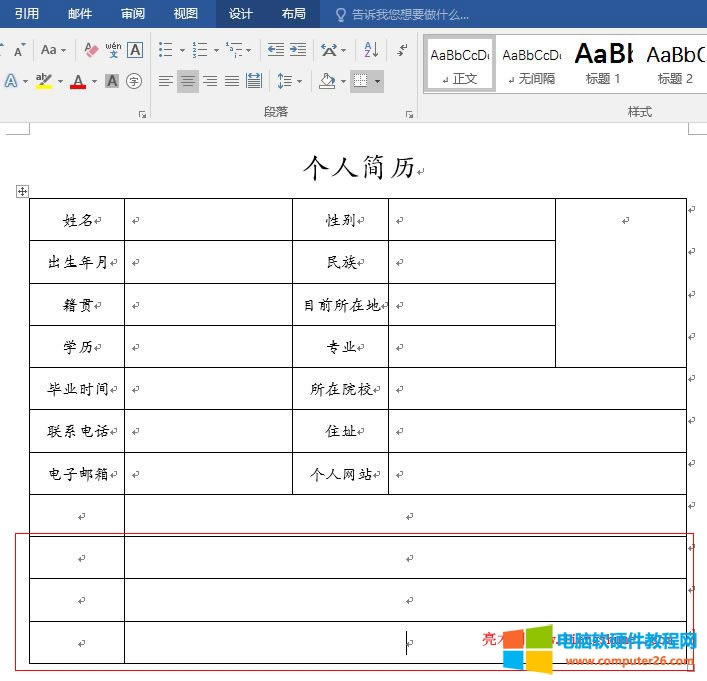
  16、單擊這個圖標,每單擊一次插入一行,單擊三次插入三行,如圖18所示:

Word2016 每單擊一次插入一行,單擊三次插入三行

圖18

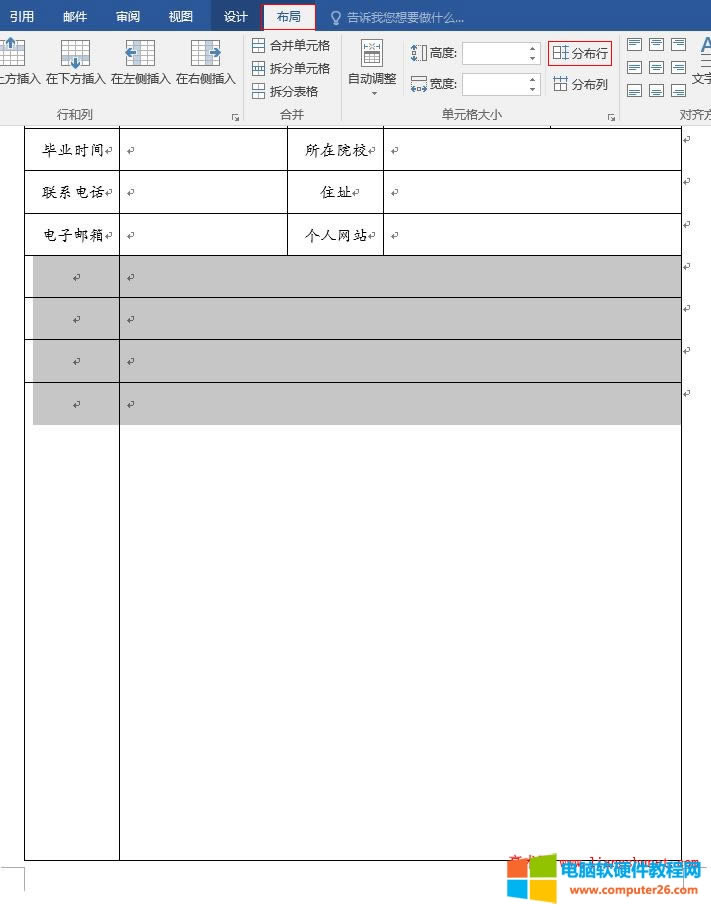
  17、把后面四行右邊單元格的對齊方式設置為左對齊,接著拉高最后一行,選中最后四行,選擇“布局”選項卡,如圖19所示:

Word2016 單元格的對齊方式設置為左對齊

圖19

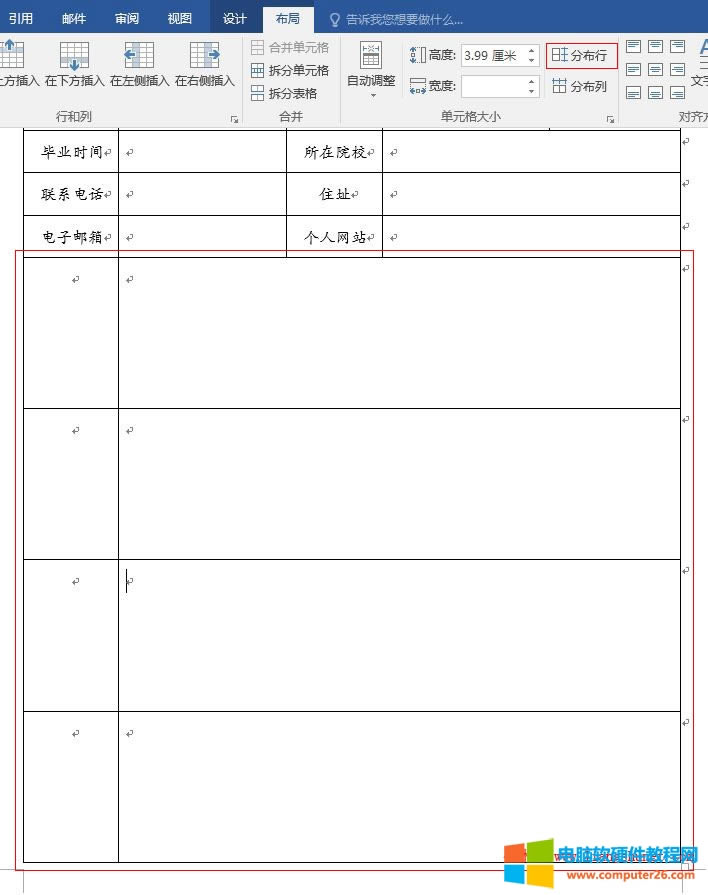
  18、單擊“分布行”,最后四行行高被平均分配,如圖20所示:

Word2016 分布行

圖20

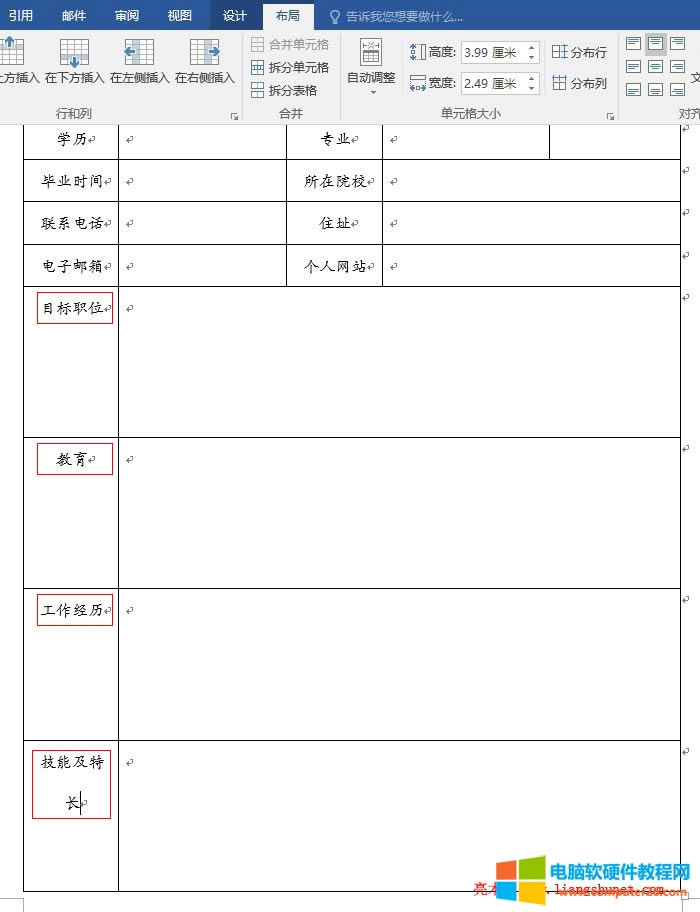
  19、在它們左邊輸入相應的項,例如:目標職位、教育、工作經歷、技能及特長等,如圖21所示:

Word2016 輸入目標職位、教育、工作經歷、技能及特長

圖21

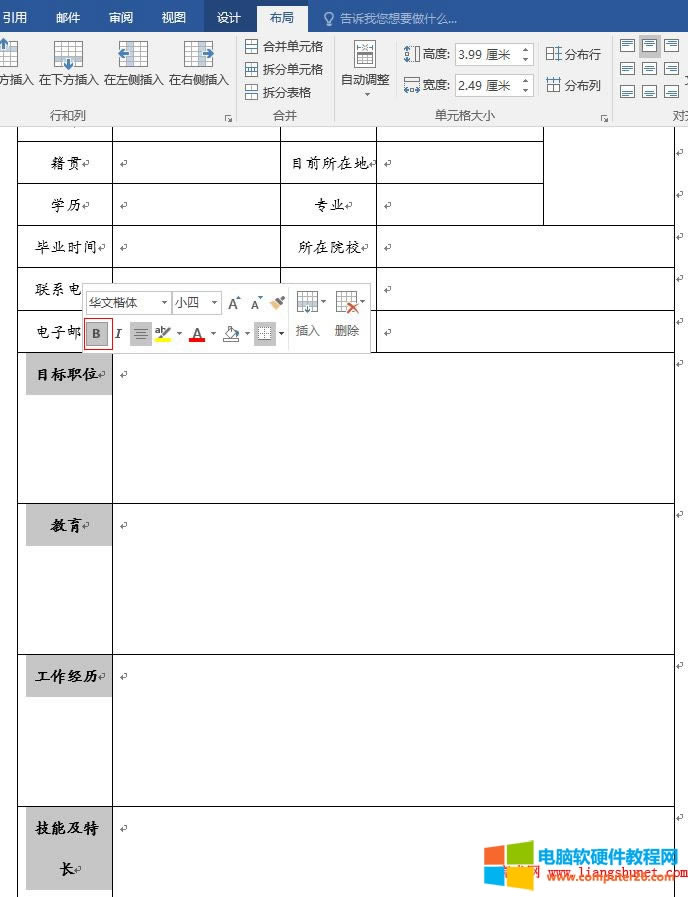
  20、從上到下選中最后四行左邊的單元格,右鍵,在彈出的菜單中單擊一下 B 把文字加粗,如圖22所示:

Word2016 把單元格文字加粗

圖22

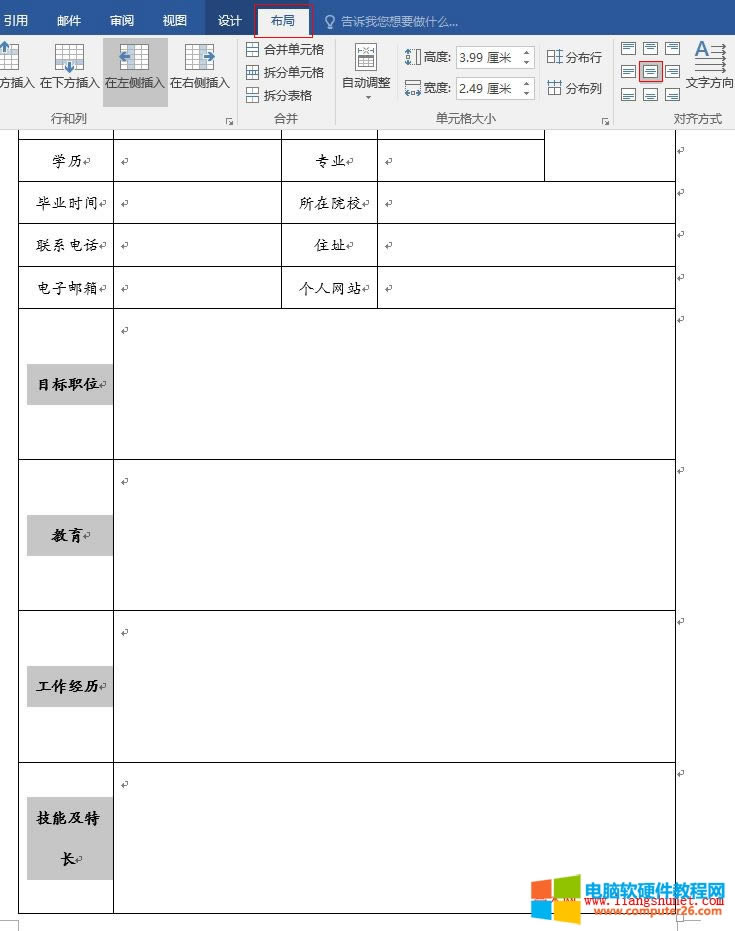
  21、再把選中文字設置為垂直居中。單擊“布局”選項卡“對方方式”上面的“垂直居中”圖標,選中文字立即垂直居中,如圖23所示:

Word2016 把單元格文字設置為垂直居中

圖23

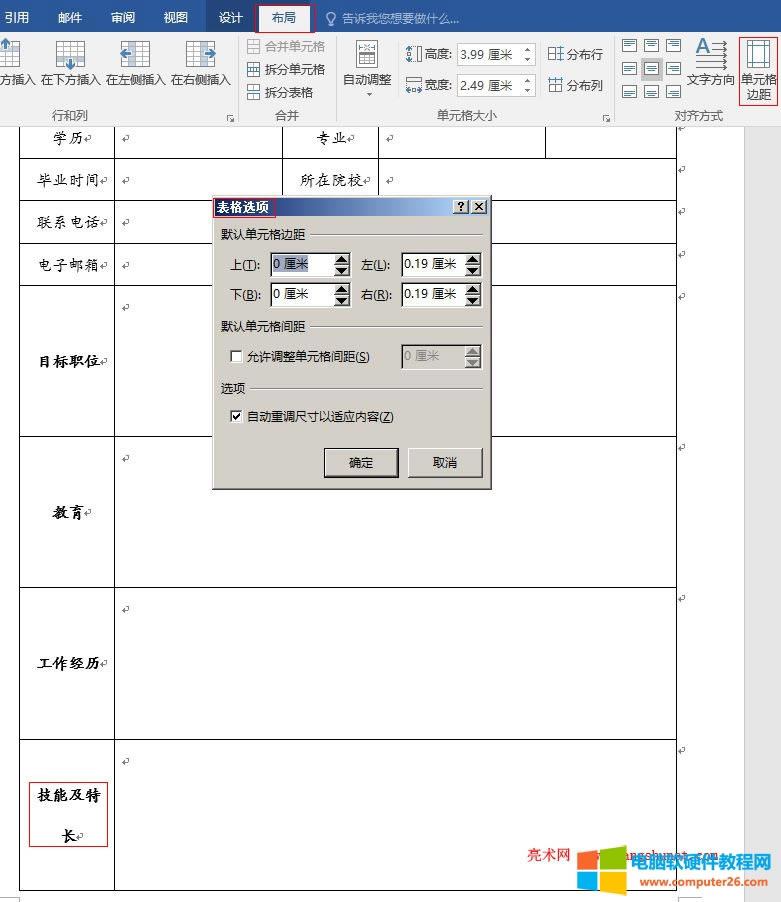
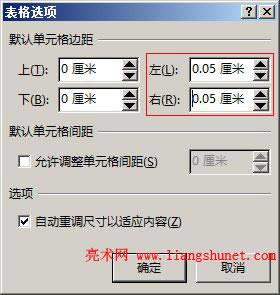
  22、“技能及特長”分為了兩行,把單元格邊距調小一些讓它作一行顯示。選中“技能及特長”,單擊“布局”選項卡右上角的“單元格邊距”,打開“表格選項”窗口,如圖24所示:

Word2016 調整單元格邊距

圖24

  23、把左右頁邊距都設置為 0.05 厘米,如圖25所示:

Word2016 左右頁邊距

圖25

  24、單擊“確定”后,“技能及特長”只占一行。一張個人簡歷表就制作好了,如圖26所示:

Word2016 一張個人簡歷表就制作好了

圖26

  25、按實際情況往表格中填入各項內容就可以了,當然,也可以適當增減表格的內容。

   三、個人簡歷表格的擴展

  一般來說,個人簡歷表貼相片的情況很少,大多求職者都不愿意把相片貼到個人簡歷上,因為同一職位競爭者很多,應聘成功的機率小,如果所有簡歷都貼相片,一方面相片不夠,另一方面相片的安全沒有保障。我們把上面制作好的表格復制一份,并改成沒有相片的個人簡歷表,步驟如下:

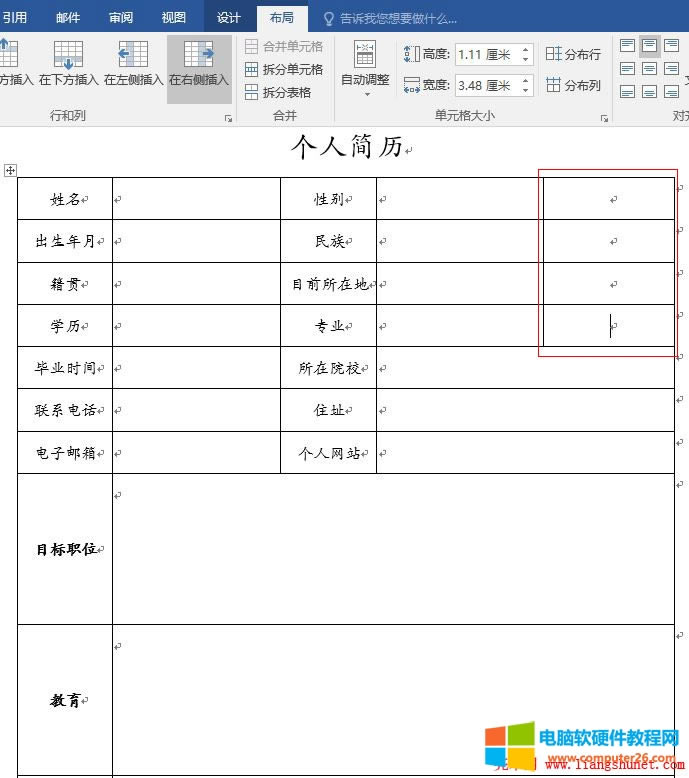
  1、選擇“插入”選項卡,單擊“表格”,在彈出的菜單中選擇“繪制表格”,鼠標變為一支筆形狀,移到表格右上角,把貼相片處斷開的線條連起來,連好后如圖27所示:

Word2016 無相片個人簡歷表格

圖27

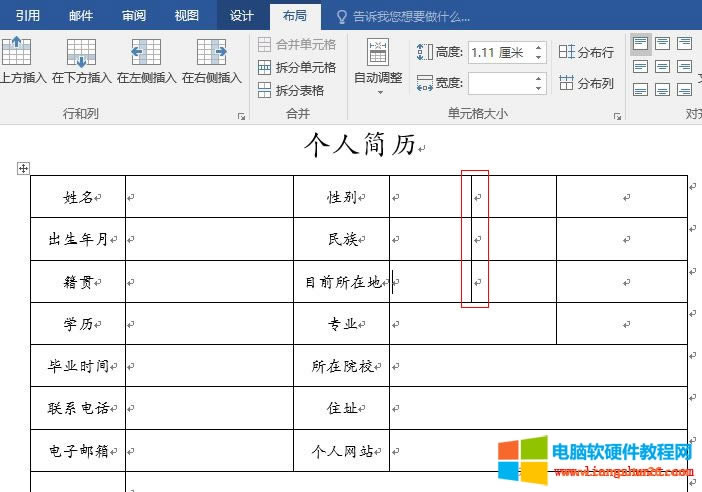
  2、連好線后就多出了幾個單元格,如果把它們與前面的單元格合并,顯得太長,所以不如再畫一條堅線,然后調整表格內容。在“性別”右邊畫一條跨三行的豎線,畫好后如圖28所示:

Word2016 畫線分割單元格

圖28

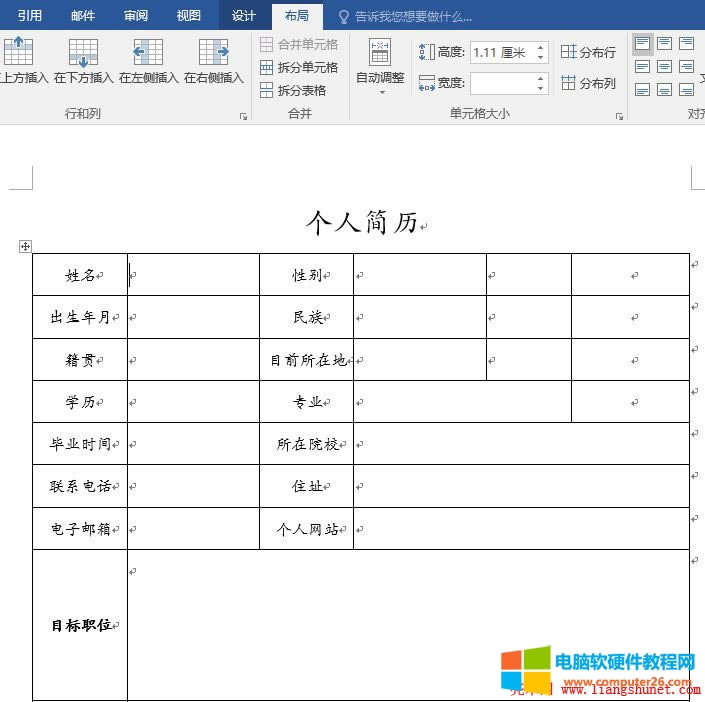
  3、接下來調整前幾行的列寬。雙擊一下左鍵釋放畫筆,然后調整列寬,調好后如圖29所示:

Word2016 釋放畫筆,然后調整列寬

圖29

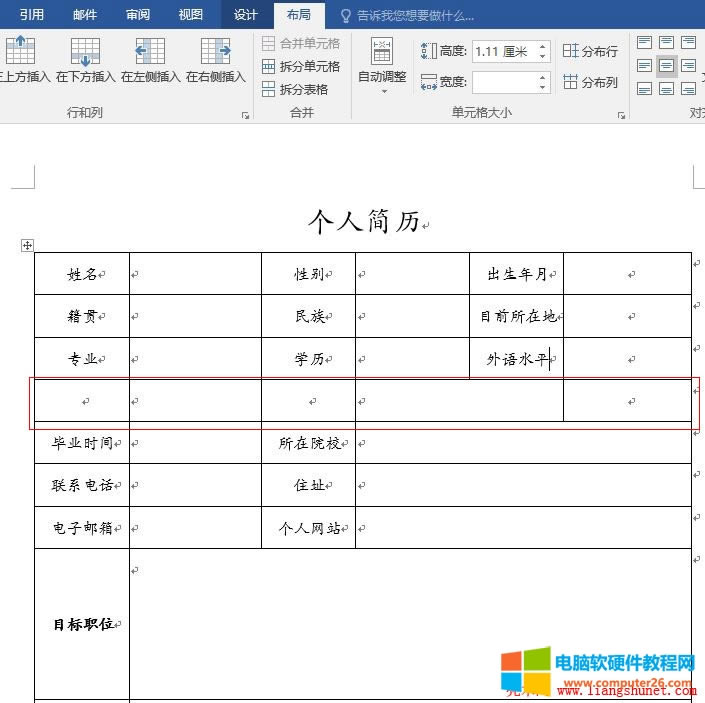
  4、再調整內容,把文字少的移到右上角,調整好后空出一行,如圖30所示:

Word2016 調整表格內容

圖30

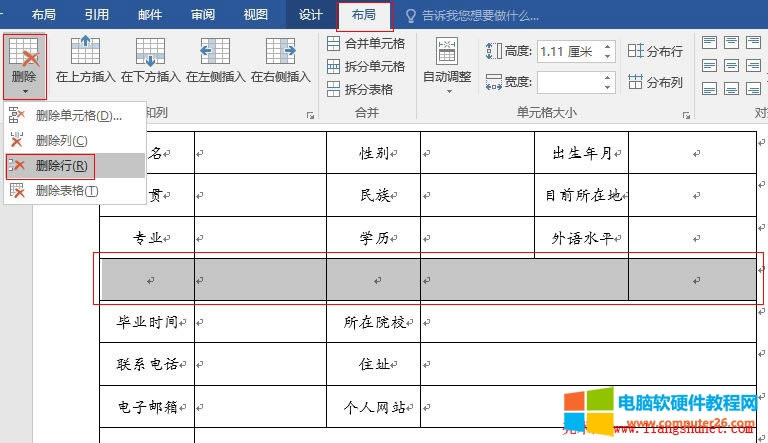
  5、把空出的行刪除。選中空行,選擇“布局”選項卡,單擊“刪除”,在彈出的菜單中選擇“刪除行”,如圖31所示:

Word 2016 表格刪除行

圖31

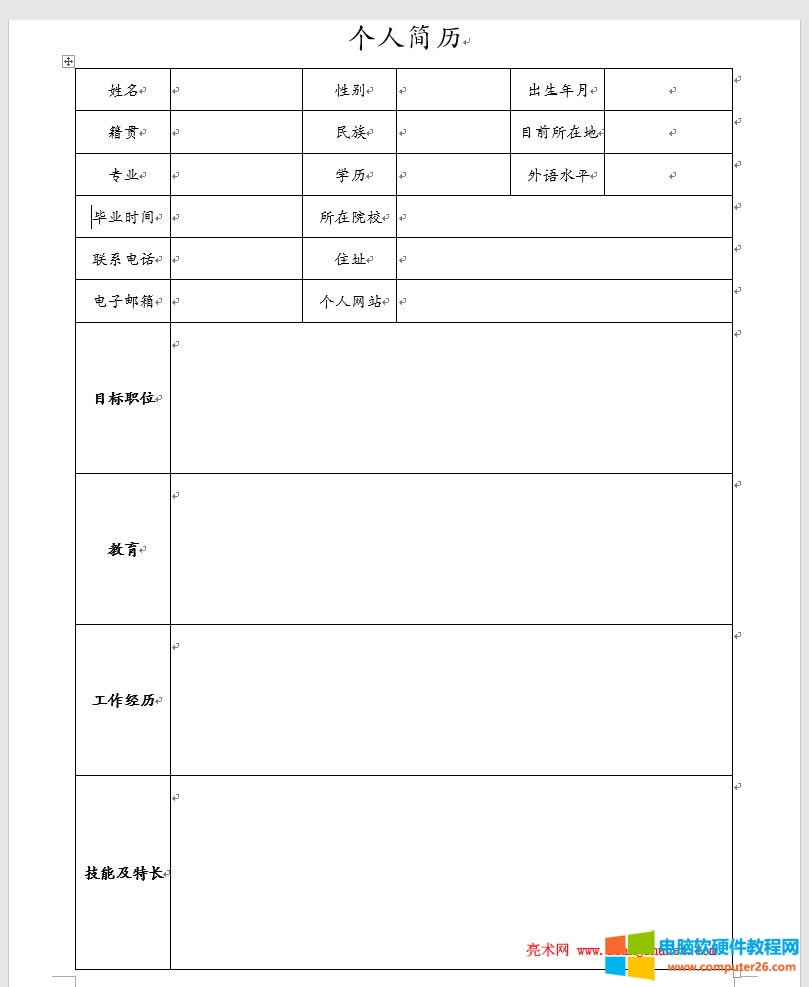
  6、刪除空行后,把最后一行調高以便占滿一頁,調好后的表格如圖32所示:

Word2016 表格刪除空行

圖32

  7、每個人的實際情況不同,以上制作的簡歷表如果不滿足要求,按上面的方法調整即可。


Office辦公軟件是辦公的第一選擇,這個地球人都知道。

本文章關鍵詞: Word 2016 個人簡歷 表格  制作辦法 圖文解析  
国产伦精品一区二区三区_欧美日韩国产高清视频_激情欧美亚洲_狠狠色丁香婷婷综合影院
99精品热视频| 乱中年女人伦av一区二区| 亚洲国产导航| 麻豆国产精品777777在线| 国模 一区 二区 三区| 久久婷婷国产麻豆91天堂| 久久久久久电影| 1024日韩| 久久久久中文| 亚洲欧美日本国产有色| 国产日韩欧美综合在线| 蜜臀久久99精品久久久久久9 | 久久嫩草精品久久久久| 久久精品导航| 日韩西西人体444www| 一区二区高清| 今天的高清视频免费播放成人| 欧美国产一区视频在线观看| 欧美成人一区二免费视频软件| 99视频精品在线| 香蕉免费一区二区三区在线观看 | 在线观看日韩一区| 亚洲全黄一级网站| 国产精品日日摸夜夜摸av| 久久综合亚州| 欧美三区在线| 免费成人av资源网| 欧美性片在线观看| 嫩模写真一区二区三区三州| 欧美午夜精品电影| 欧美r片在线| 国产日产欧美a一级在线| 欧美激情一区二区在线 | 欧美午夜精品久久久| 久久精品一本久久99精品| 欧美激情在线狂野欧美精品| 欧美一区深夜视频| 欧美区一区二区三区| 欧美成人免费一级人片100| 亚洲欧美日韩区| 欧美在线中文字幕| 亚洲夜晚福利在线观看| 久久综合九色综合欧美狠狠| 亚洲欧美精品一区| 欧美日韩国产美| 免费久久精品视频| 国产视频观看一区| 亚洲天堂久久| 亚洲一卡二卡三卡四卡五卡| 久久久久久久久久久成人| 99热精品在线| 欧美国产日本韩| 免费亚洲电影| 狠狠噜噜久久| 性欧美暴力猛交另类hd| 国产亚洲人成a一在线v站| 一区二区福利| 亚洲国产精品va在看黑人| 欧美一级片在线播放| 一区二区三区日韩精品视频| 欧美jizzhd精品欧美巨大免费| 欧美制服丝袜| 国产精品亚洲第一区在线暖暖韩国| 亚洲精品影视在线观看| 91久久久国产精品| 欧美大胆a视频| 亚洲高清免费| 日韩亚洲精品视频| 欧美第十八页| 亚洲国产综合视频在线观看| 亚洲国产高清视频| 免费观看一区| 亚洲破处大片| 正在播放亚洲一区| 欧美视频官网| 亚洲欧美福利一区二区| 欧美伊久线香蕉线新在线| 国产欧美亚洲视频| 久久久久久欧美| 亚洲第一伊人| 亚洲一区二区黄色| 国产精品入口麻豆原神| 欧美亚洲一区三区| 欧美大秀在线观看| 一本久道久久久| 国产精品国产自产拍高清av王其| 亚洲视频中文| 久久久久久久网| 亚洲精品乱码视频| 国产精品99免费看| 久久久国产精品亚洲一区| 亚洲国产99| 午夜精品久久久久久99热软件| 国产欧美日韩综合一区在线观看 | 欧美www视频| 夜夜嗨av色一区二区不卡| 午夜日韩av| 亚洲第一伊人| 欧美午夜一区二区| 久久久久久免费| 9色精品在线| 久久亚洲欧美国产精品乐播| 日韩视频免费观看| 国产亚洲欧美激情| 欧美日韩视频不卡| 久久久999精品视频| 亚洲精品综合| 免费中文字幕日韩欧美| 亚洲一区二区高清| 亚洲激情六月丁香| 国产欧美日韩视频一区二区| 免费成人美女女| 午夜视黄欧洲亚洲| 亚洲精选在线观看| 美女日韩在线中文字幕| 午夜精品久久久久久久99樱桃| 一区二区三区在线不卡| 国产精品视频成人| 欧美人与禽猛交乱配视频| 久久久久免费观看| 亚洲欧美在线网| 99成人在线| 亚洲精品乱码久久久久久黑人| 久久亚洲不卡| 久久精品2019中文字幕| 亚洲欧美国产制服动漫| 日韩视频中午一区| 精品51国产黑色丝袜高跟鞋| 欧美三区视频| 欧美日韩亚洲激情| 欧美激情日韩| 欧美粗暴jizz性欧美20| 久久影院午夜片一区| 久久久久久久999精品视频| 亚洲欧美国产制服动漫| 亚洲精品中文在线| 亚洲区一区二区三区| 亚洲国产精品一区二区www在线| 久久手机免费观看| 久久九九热免费视频| 欧美中文字幕第一页| 亚洲免费影院| 亚洲欧美综合另类中字| 亚洲综合日韩在线| 亚洲欧美国产精品va在线观看| 亚洲视频观看| 亚洲欧美怡红院| 午夜精品久久久久久| 午夜精品美女自拍福到在线| 午夜精品久久久久久久久久久久| 亚洲一区二区三区免费视频| 亚洲一区二区免费| 欧美一区二区黄色| 久久久久久69| 欧美11—12娇小xxxx| 亚洲高清在线视频| 日韩视频―中文字幕| 亚洲天堂免费在线观看视频| 亚洲在线免费| 久久久久久黄| 欧美成人免费在线| 欧美视频1区| 国产日韩精品电影| 亚洲国产成人久久综合一区| 亚洲人成在线影院| 亚洲激情一区| 一区二区三区欧美在线观看| 亚洲免费一级电影| 久久久久久久久岛国免费| 欧美激情精品久久久久久蜜臀| 亚洲国产日韩欧美| 国产精品99久久久久久白浆小说| 亚洲在线观看免费| 免播放器亚洲一区| 国产精品白丝jk黑袜喷水| 国产一区二区三区在线观看网站| 在线欧美三区| 亚洲综合首页| 美女性感视频久久久| 亚洲精品日韩欧美| 久久岛国电影| 欧美日韩免费在线| 在线不卡视频| 亚洲欧美日韩在线观看a三区| 久久综合中文色婷婷| 夜久久久久久| 玖玖国产精品视频| 国产精品卡一卡二卡三| 亚洲国产精品成人综合| 欧美亚洲一区| 亚洲人成网站在线播| 久久国产精品久久久| 欧美视频在线观看一区| 在线观看亚洲专区| 欧美制服第一页| 在线性视频日韩欧美| 欧美刺激性大交免费视频| 国精品一区二区三区| 亚洲欧洲av一区二区| 亚洲精一区二区三区|