
Excel排序的11個案例,含多條件、按單元格與字體顏色、圖標、單列、整個表格及如何用快捷鍵與按行排序
發布時間:2025-03-14 文章來源:xp下載站 瀏覽:
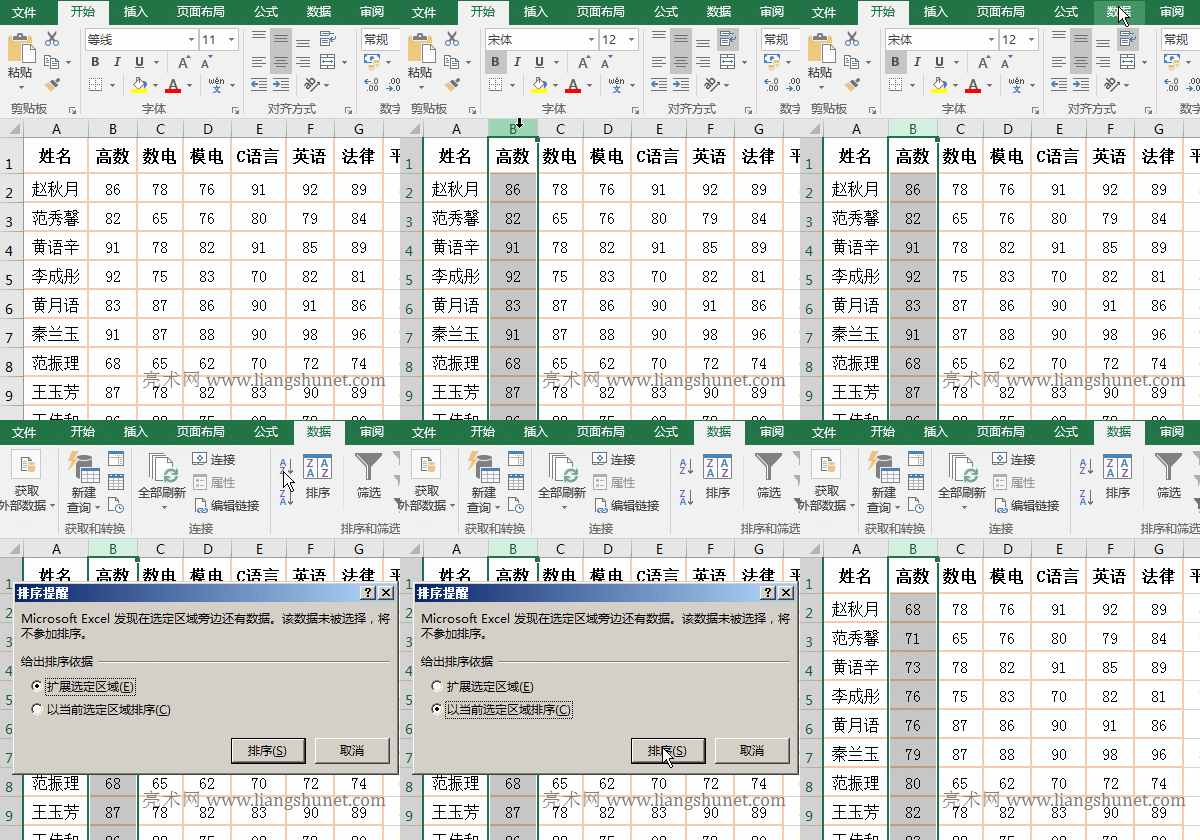
| 辦公軟件是指可以進行文字處理、表格制作、幻燈片制作、圖形圖像處理、簡單數據庫的處理等方面工作的軟件。目前辦公軟件朝著操作簡單化,功能細化等方向發展。辦公軟件的應用范圍很廣,大到社會統計,小到會議記錄,數字化的辦公,離不開辦公軟件的鼎力協助。另外,政府用的電子政務,稅務用的稅務系統,企業用的協同辦公軟件,這些都屬于辦公軟件。 在 Excel 中,排序可選擇以當前選定區域排序和以“擴展選定區域”排序,前者僅排一列,后者則排一行。另外,Excel 除可排序數值和文本外,還可以按單元格顏色、字體顏色和單元格圖標排序。數值和文本排序可分為升序和降序,按單元格顏色和字體顏色排序只能把選擇的顏色排到前面或后面,按單元格圖標排序也只能把選擇的圖標排到前面或后面。 在默認情況,Excel只按一個條件排序,但可以自定義二個或二個以上的排序條件。另外,Excel默認按列排序,如果要按行排序,也可以把默認值改為按行排序。 一、Excel排序如何選擇依據(一)以當前選定區域排序(Excel列排序) 1、假如要對某班成績表的“高數成績”按“升序”排序。單擊第二列列號 B,選中第二列,選擇“數據”選項卡,單擊“升序”圖標(A→Z),打開“排序提醒”窗口,選擇“以當前選定區域排序”,單擊“排序”,則高數成績按升序排序;操作過程步驟,如圖1所示:
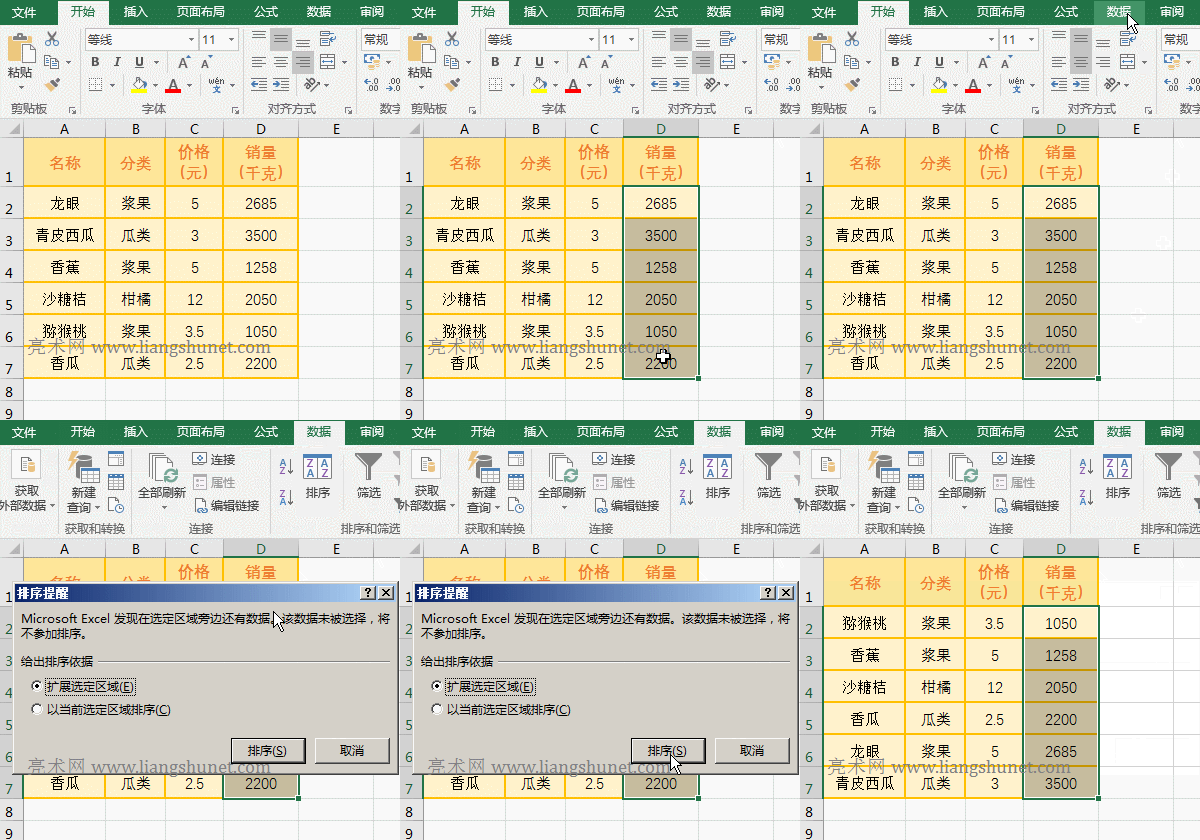
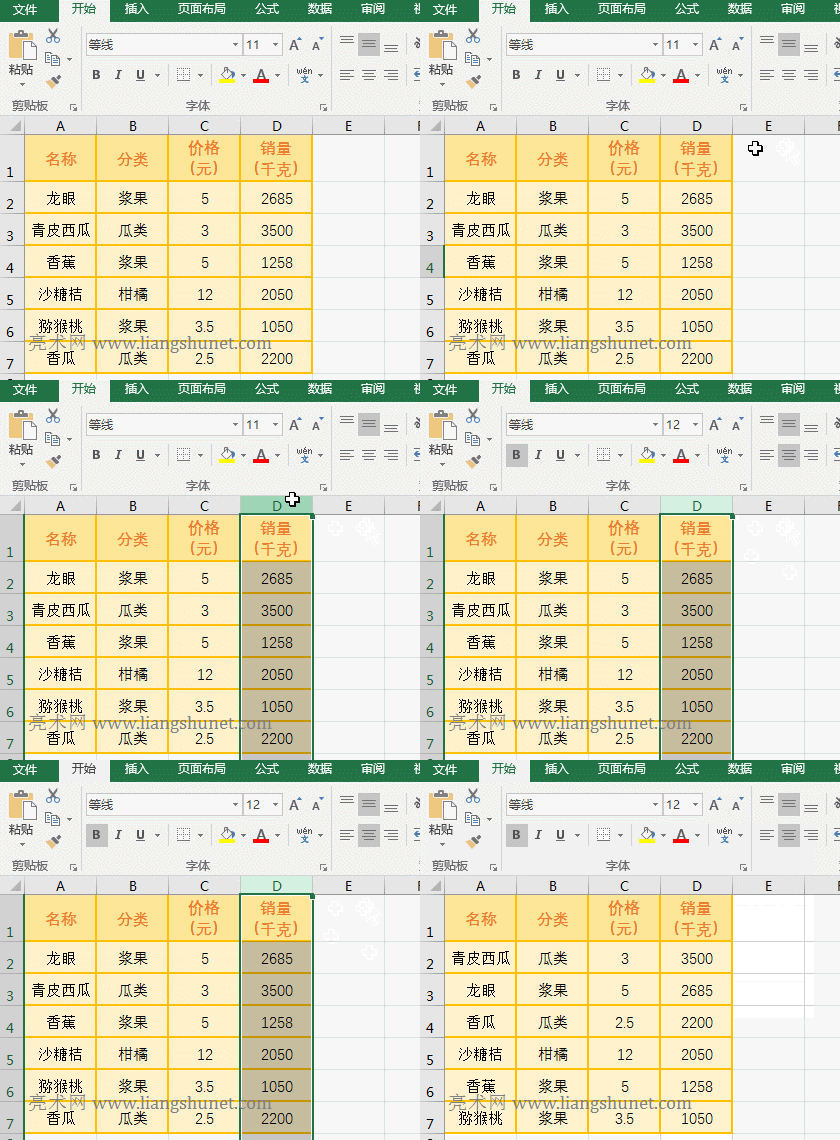
圖1 2、從演示中可知,只有“高數”成績按升序排序,其它列并沒有調整排序,說明“以當前選定區域排序”只排序選中列的數據。 (二)以“擴展選定區域”排序(Excel表格排序) 1、假如要把水果銷量表格中的銷量按“升序”排序。框選 D2:D7,選擇“數據”選項卡,單擊“A→Z”升序圖標,打開“排序”提醒窗口,保持默認的“擴展選定區域”,單擊“排序”,則表格按升序排序;操作過程步驟,如圖2所示:
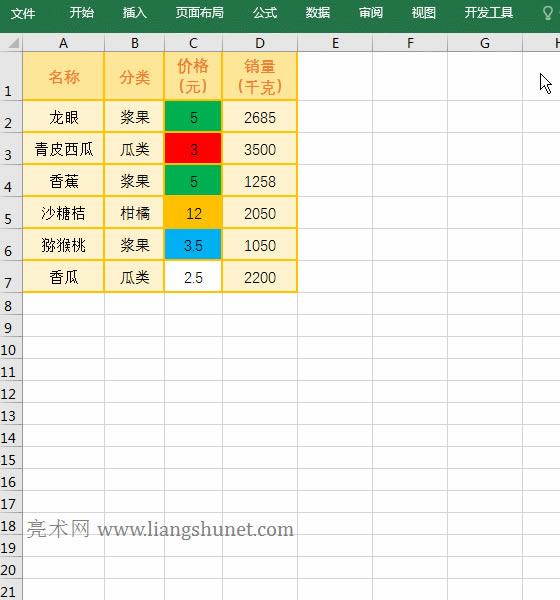
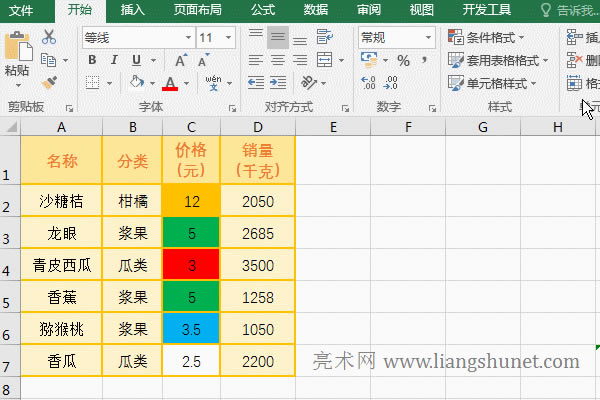
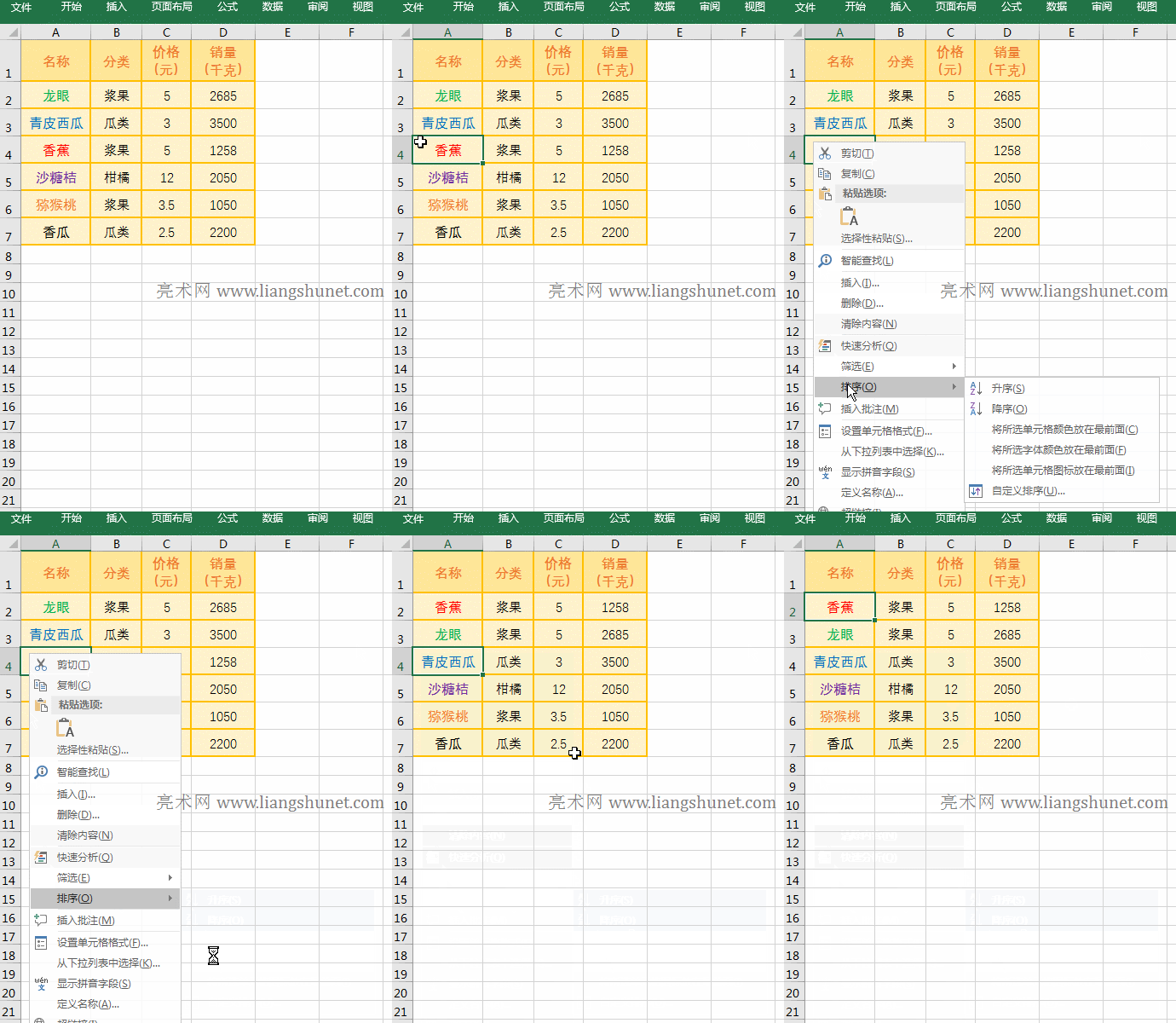
圖2 2、排序依據選擇“擴展選定區域”,不光“銷量”列按升序排序,其它各列也隨之排序,即一列排序帶動一行排序。例如:“龍眼”的銷量為 2685,在排序之前,它排第一,按升序排序后,它排到第五,“龍眼、漿果和 5”也隨之排到了第五。 以當前選定區域排序與擴展選定區域的區別:前者只排序選中列,后者排序所有列(即排序一行)。 (三)按單元格顏色排序 1、右鍵法。假如要把“橙色”的單元格排到最前面;右鍵“橙色”的單元格,在彈出的菜單中選擇“排序”,在展開的選項中選擇“將所選單元格顏色放在最前面”,則“橙色”單元格排到第一位,但其它單元格的次序并未改變;再右鍵“綠色”的單元格,同樣方法把它排到前面,兩個綠色的單元格排到前面;操作過程步驟,如圖3所示:
圖3 2、選擇顏色法。假如要把“紅色”的單元格排到最前面和最后;框選 C2:C7,選擇“數據”選項卡,單擊“排序”,在打開的“排序提醒”窗口中單擊“排序”,打開“排序”窗口,主要關鍵字選擇“價格”,排序依據選擇“單元格顏色”,單擊“次序”下面的黑色小倒三角,在彈出的顏色中選擇“紅色”,單擊“確定”,則“紅色”單元格排到了第一位;再次打開“排序”窗口,展開“次序”下拉列表框,“紅色”已經自動排到了右邊第一個(它原來在右邊第二個),說明選擇“在頂端”時,排到第一的顏色會被調到右邊第一個,單擊“在頂端”所在的下拉列表框,選擇“在底端”,單擊“確定”,“紅色”的單元格排到了最后;操作過程步驟,如圖4所示:
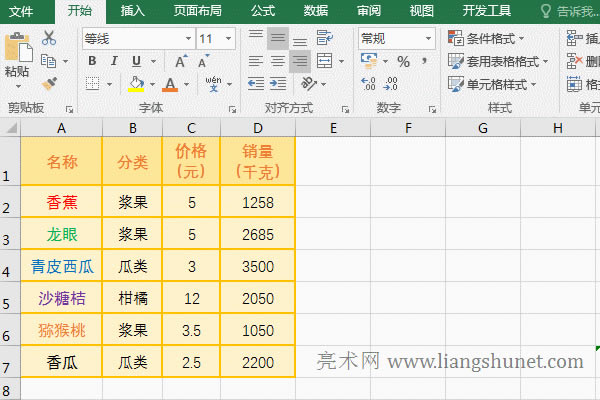
圖4 (四)按字體顏色排序 1、右鍵法。假如要把“紅色”的“香蕉”排到第一位;右鍵“香蕉”所在的單元格,在彈出的菜單中依次選擇“排序”→“將所選字體顏色放在最前面”,則“紅色”的“香蕉”排到第一位,而其它單元格的文字次序并無變化;操作過程步驟,如圖5所示:
圖5 2、選擇字體顏色法。假如要把“紫色”的“沙糖桔”排到第一位;選中 A 列任一單元格,如選中 A3,選擇“數據”選項卡,單擊“排序”,打開“排序”窗口,主要關鍵字選擇“名稱”,排序依據選擇“字體顏色”,單擊“次序”下面的黑色小倒三角,然后選擇“紫色”,單擊“確定”,則“紫色”的“沙糖桔”排到了第一位;操作過程步驟,如圖6所示:
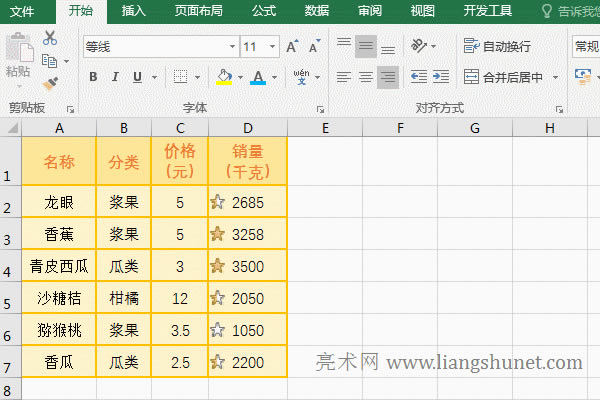
圖6 提示:不框選單元格,只是選中其中一個單元格,則默認按“擴展選定區域”排序。另外,如果要把所選顏色排到最后,在“排序”窗口的右邊,把“在頂端”選擇為“在底端”,在按單元格顏色排序已經演示過。 (五)按單元格圖標排序 一個表格中,銷量共分為三個等級,銀色星形為一個等級(2000 以下),半金色星形為第二個等級(2000 - 3000),金色星形為第三個等級(3000 以上),現在要求把金色星形的排在最前面。 1、右鍵選擇法。右鍵其中一個金色星形所在的單元格(如 D3),在彈出的菜單中,依次選擇“排序”→“將所選單元格圖標放在最前面”,則所有標有金色星形的銷量排到最前面,而標有其它星形的銷量次序沒有變化;操作過程步驟,如圖7所示:
圖7 2、選擇圖標法。選中 D 列任一單元格,如選中 D2,選擇“數據”選項卡,單擊“排序”,打開“排序”窗口,主要關鍵字選擇“銷量”,排序依據選擇“單元格圖標”,單擊“次序”下面的黑色小倒三角,然后選擇“金色星形”,單擊“確定”,則所有標有金色星形的銷量也排到最前面,而標有其它星形的銷量次序也沒有變化;操作過程步驟,如圖8所示:
圖8 二、Excel排序用快捷鍵1、假如要用快捷鍵把水果銷量按降序排序。單擊第四列列號 D,選中第四列,按住 Alt 鍵,依次按一次 H、S 和 O,打開“排序提醒”窗口,按回車,則銷量按降序排序;操作過程步驟,如圖9所示:
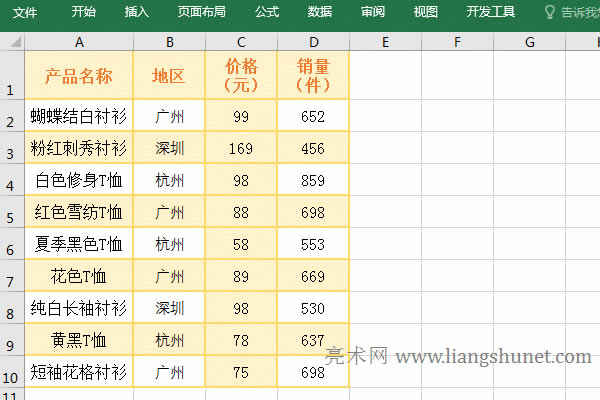
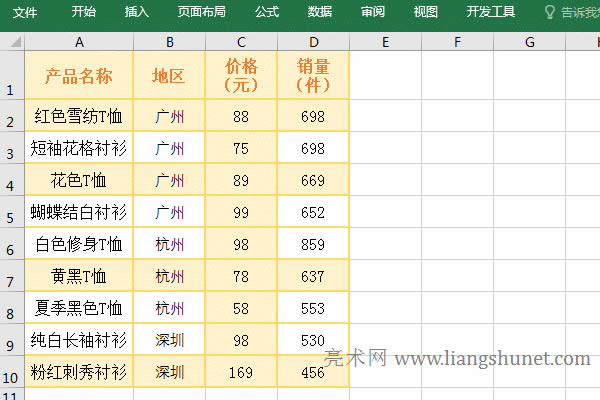
圖9 2、升序排序快捷鍵為:Alt + H + S + S;自定義排序快捷鍵為:Alt + H + S + U;按鍵方法與演示的降序排序快捷鍵一樣。 3、右鍵菜單排序快捷鍵 升序:Shift + F10 + O + S; 降序:Shift + F10 + O + O; 將所選單元格顏色放在最前面:Shift + F10 + O + C; 將所選字體顏色放在最前面:Shift + F10 + O + F; 將所選單元格圖標放在最前面:Shift + F10 + O + I; 按鍵方法都是按 Shift,依次按一次后面的鍵。 三、Excel自定義排序(一)自定義多個條件排序 1、有一個服裝銷量表,要求“地區”按升序排列、“銷量”按降序排序。選中表格的其中一個單元格,按住 Alt 鍵,依次按一次 H、S和 U 鍵,打開“排序”窗口,“主要關鍵字”選擇“地區”,“排序依據”選擇“數值”,“次序”選擇“升序”;單擊“添加條件”添加一個條件,“主要關鍵字”選擇“銷量”,“排序依據”保持默認的“數值”,“次序”選擇“降序”,單擊“確定”,則表格先按“地區”升序再按“銷量”降序排序,例如“廣州”都排到了前面,且在“廣州”的銷量按“降序”排序;操作過程步驟,如圖10所示:
圖10 2、如果要求滿足三個或三個以上條件排序,繼續單擊“添加條件”,再按同樣的方法設置即可。 (二)排序條件的復制、排序與刪除 同樣按快捷鍵 Alt + H + S + U 打開“排序”窗口(按鍵方法與上面一樣),選中第二個條件,單擊“復制條件”,則把第二個條件復制了一個并自動排在后面且處于選中狀態,單擊指向上的黑色小三角,則第三個條件上移一位,再單擊倒黑色小三角,它又下移一位,兩個黑色小三角專用于把條件排序;單擊“刪除條件”,則第三個條件被刪除;操作過程步驟,如圖11所示:
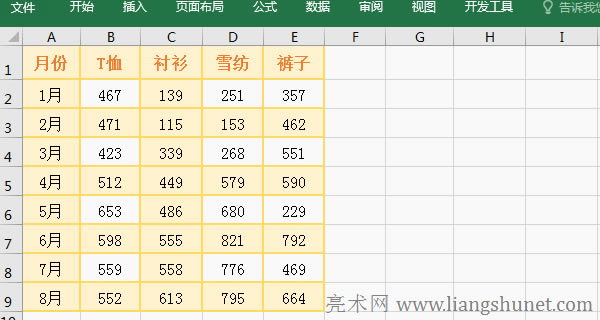
圖11 (三)按列或按行排序如何設置 1、默認情況下,Excel排序是按列排序,如以上演示的排序都是按列排的;如果要求按行排序,需要把排序“方向”設置為“按行排序”,操作過程步驟,如圖12所示:
圖12 2、操作說明:選中 B1 單元格,按住 Alt 鍵,單擊表格右下角最后一個單元格(即 E9),選中要排序的區域;再次按住 Alt,依次按一次 H、S 和 U,打開“排序”窗口,單擊“選項”,打開“排序選項”窗口,“方向”選擇“按行排序”,單擊“確定”返回“排序”窗口;“主要關鍵字”選擇“行 2”(因為第一行是表格標題),其它的保持默認選項,單擊“確定”,則選中區域按升序“排序”。 3、在“排序選項”窗口,還可以設置是否區分大小寫和是按字母排序還是按筆劃排序。如果字母要區分大于寫,勾選擇“區分大小寫;Excel 默認按字母排序,如果要按筆劃按序,選擇“按筆劃排序”即可。 提示:如果要排名次,需要用Rank函數,具體請參考《Excel Rank函數怎么用的11個實例,含與Rank.EQ和Rank.AVG的區別、并順自動排序和排名次及分段排序》一文。 Office辦公軟件是辦公的第一選擇,這個地球人都知道。 |