
国产伦精品一区二区三区_欧美日韩国产高清视频_激情欧美亚洲_狠狠色丁香婷婷综合影院

win7系統下載
當前位置: 首頁 > win10系統教程 > 詳細頁面

PS復制圖層快捷鍵|PhotoShop迅速復制圖層方法技巧

發布時間:2022-07-14 文章來源:xp下載站 瀏覽:

Windows 10是美國微軟公司研發的跨平臺及設備應用的操作系統。是微軟發布的最后一個獨立Windows版本。Windows 10共有7個發行版本,分別面向不同用戶和設備。2014年10月1日,微軟在舊金山召開新品發布會,對外展示了新一代Windows操作系統,將它命名為“Windows 10”,新系統的名稱跳過了這個數字“9”。截止至2018年3月7日,Windows 10正式版已更新至秋季創意者10.0.16299.309版本,預覽版已更新至春季創意者10.0.17120版本

PS復制圖層快捷鍵|PhotoShop快速復制圖層方法技巧

圖層在Photoshop中扮演重要的角色。對圖像進行繪制或編輯時, 所有的操作都是基于圖層的,就像人們寫字必須寫在紙上、畫畫時必須畫在畫布上一樣,而制圖過程中會有很多個圖層,我們也避免不了圖層的復制操作,那么很多朋友會問PS復制圖層快捷鍵是什么呢?不妨來學習一下PhotoShop快速復制圖層方法技巧,讓我們做圖很效率更高。
相關閱讀:pat是什么格式文件?pat文件要用什么軟件可以打開

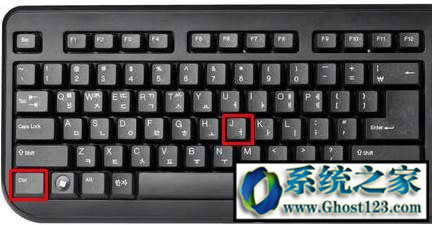
PS復制圖層快捷鍵: Ctrl + J  鍵位如下圖

PS復制圖層快捷鍵|PhotoShop快速復制圖層方法技巧


PS
復制圖層的五種方法:

一、使用快捷鍵Ctrl + J 鍵復制圖層

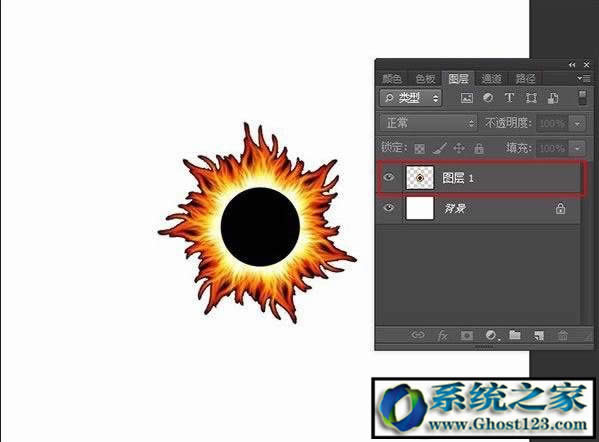
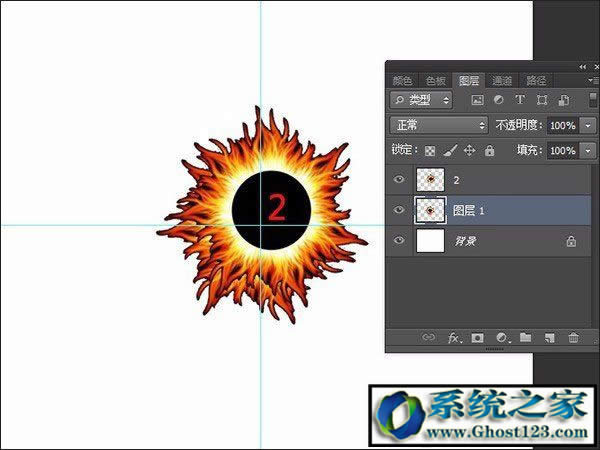
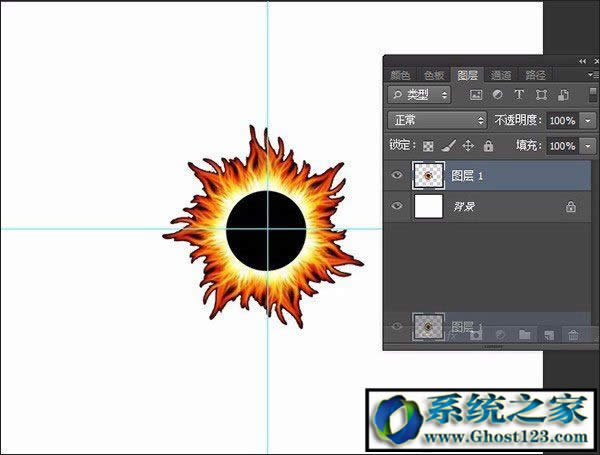
1、打開PS,以此圖為例。

PS復制圖層快捷鍵|PhotoShop快速復制圖層方法技巧


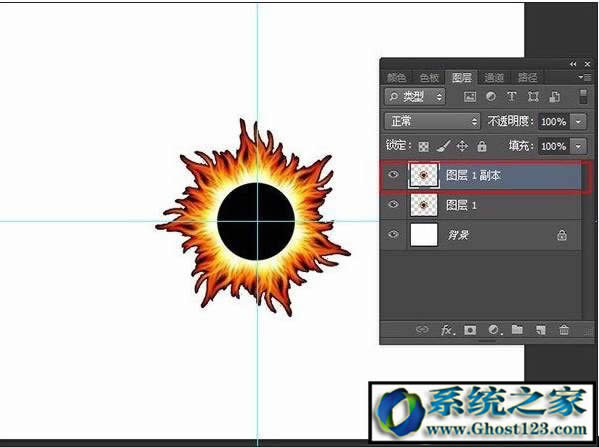
2
、按快捷鍵 Ctrl + R 調出參考線,作為參考。鼠標選中要復制的圖層,按快捷鍵 Ctrl + J 就可以復制本圖層。
 

PS復制圖層快捷鍵|PhotoShop快速復制圖層方法技巧


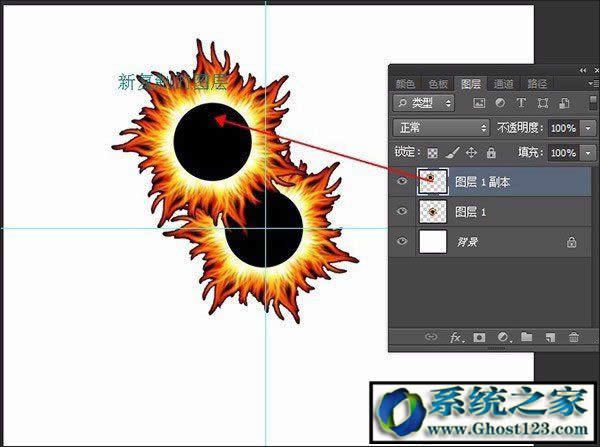
3
、拖動一下復制的圖層,檢查結果。
 

PS復制圖層快捷鍵|PhotoShop快速復制圖層方法技巧


二、按 ALT 鍵復制圖層

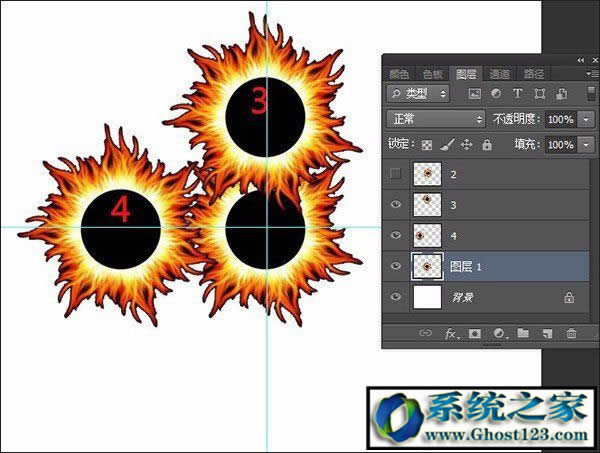
1、選中要復制的圖層,按住ALT鍵鼠標點住要復制的圖層拖動,這時就會出現一個同樣的圖層,即復制完成,如圖2

PS復制圖層快捷鍵|PhotoShop快速復制圖層方法技巧


2
、另外,按住ALT鍵的同時按住Shift鍵拖動鼠標,會與原圖在同一水平線或者垂直原圖的位置,如圖層3和圖層4
 

PS復制圖層快捷鍵|PhotoShop快速復制圖層方法技巧


3
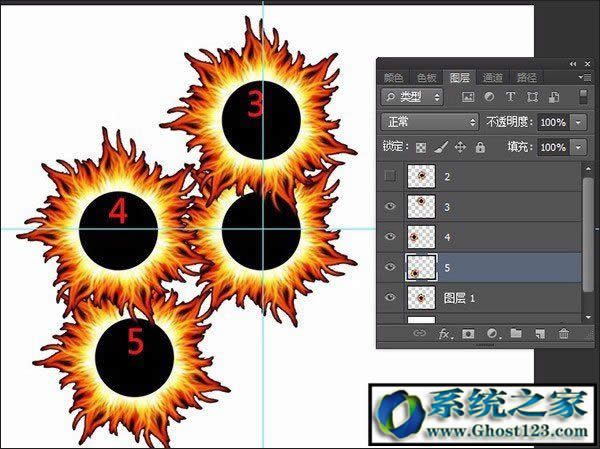
、按住ALT +Shift鍵也可以實現45度移動復制,如圖5
 

PS復制圖層快捷鍵|PhotoShop快速復制圖層方法技巧


三、使用鼠標 右鍵 復制圖層

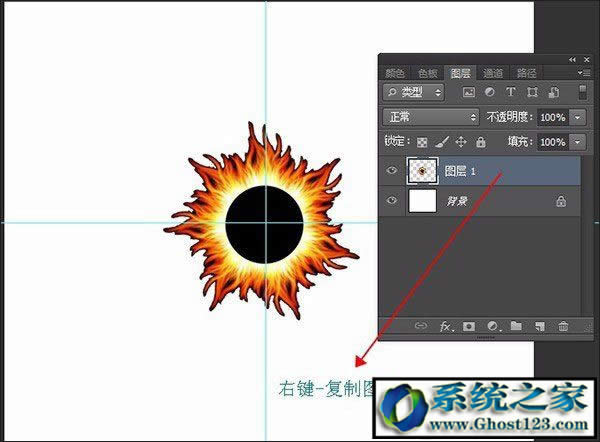
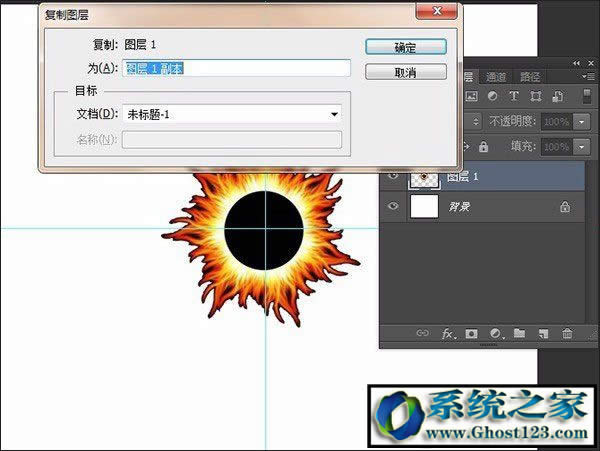
1、同樣選中要復制的圖層,右鍵---找到復制圖層。

PS復制圖層快捷鍵|PhotoShop快速復制圖層方法技巧


2
、填寫新圖層的名稱,確定。(復制目標文檔可以是本制圖實例,也可以是其他文檔,大家可以選擇)
 

PS復制圖層快捷鍵|PhotoShop快速復制圖層方法技巧


四、菜單欄圖層—— 復制

1
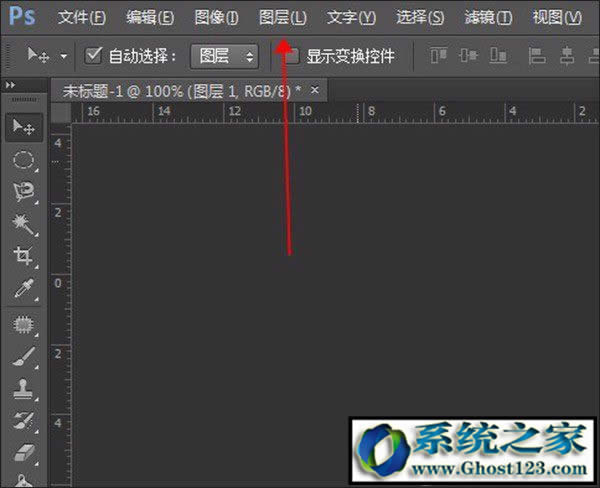
、在PS上面的菜單欄中,找到圖層,點擊,找到復制圖層面板。
 

PS復制圖層快捷鍵|PhotoShop快速復制圖層方法技巧


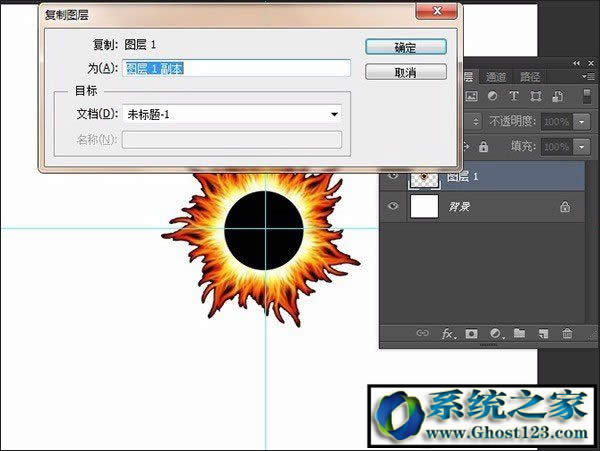
2
、填寫新圖層的名稱,確定。
 

PS復制圖層快捷鍵|PhotoShop快速復制圖層方法技巧


五、圖層面板 復制

1、從窗口中找到圖層面板并打開。

PS復制圖層快捷鍵|PhotoShop快速復制圖層方法技巧


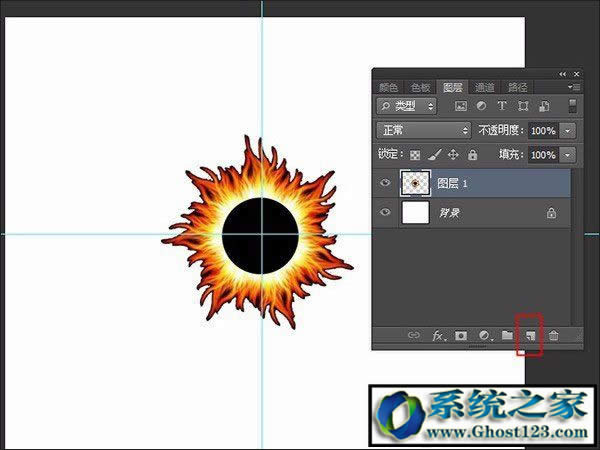
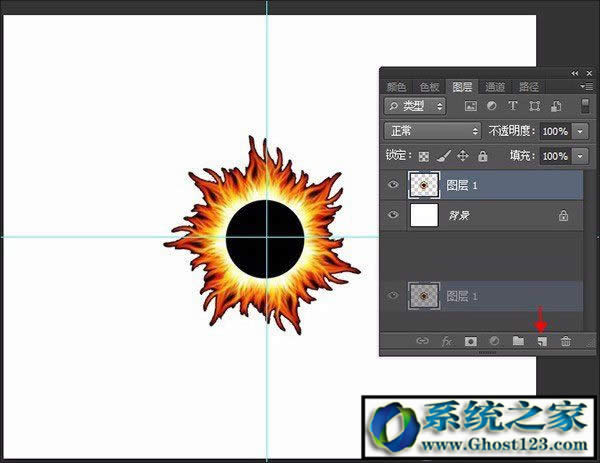
2
、選中要復制的圖層,將它拖動到下面的新建圖層按鈕上,放手,復制完成。
 

PS復制圖層快捷鍵|PhotoShop快速復制圖層方法技巧

 如下圖拖動軌跡

PS復制圖層快捷鍵|PhotoShop快速復制圖層方法技巧

總的來說PS復制圖層快捷鍵就是以上幾種了,都十分好操作,經常使用PS的朋友一定要學習以上的圖層復制技巧哦。


Windows 10系統成為了智能手機、PC、平板、Xbox One、物聯網和其他各種辦公設備的心臟,使設備之間提供無縫的操作體驗。

国产伦精品一区二区三区_欧美日韩国产高清视频_激情欧美亚洲_狠狠色丁香婷婷综合影院
99re热精品| 国产精品久久久久久影视| 欧美一级二区| 欧美日韩成人精品| 免费看成人av| 国内精品久久久| 亚洲网站在线| 亚洲视频高清| 欧美金8天国| 欧美激情一二区| 黄色一区二区三区| 香蕉成人伊视频在线观看| 亚洲性av在线| 欧美日韩一区二区三区高清| 亚洲国产视频一区二区| 在线播放日韩| 老司机一区二区| 老色批av在线精品| 国产女主播一区| 亚洲女性裸体视频| 欧美在线www| 国产精品欧美一区喷水| 亚洲午夜av在线| 午夜亚洲精品| 国产欧美一区二区三区久久人妖| 亚洲一区二区精品在线| 亚洲欧美美女| 国产视频亚洲| 午夜国产精品视频| 久久久www成人免费精品| 国产一区二区高清不卡| 久久精品99国产精品酒店日本| 久久五月天婷婷| 在线观看视频一区二区欧美日韩 | 午夜精品久久久| 久久er精品视频| 一色屋精品亚洲香蕉网站| 老司机午夜精品| 亚洲看片免费| 午夜精品www| 国内精品免费在线观看| 久久亚洲精品视频| 亚洲美女视频在线观看| 亚洲欧美激情视频| 国产一区在线看| 欧美高清视频一区二区三区在线观看 | 欧美一区二区三区视频免费| 国产日韩欧美一区在线| 久久人91精品久久久久久不卡| 亚洲国产精品成人综合色在线婷婷 | 国产精品天美传媒入口| 久久福利视频导航| 亚洲人成小说网站色在线| 亚洲综合欧美| 在线日本高清免费不卡| 欧美日韩一区在线观看| 欧美在线观看天堂一区二区三区| 欧美顶级少妇做爰| 亚洲综合欧美日韩| 伊人久久成人| 国产精品激情偷乱一区二区∴| 久久精品官网| 一区二区三区四区五区在线| 久久久久免费| 亚洲欧美日韩国产一区二区三区| 黑丝一区二区三区| 欧美三级午夜理伦三级中文幕| 欧美专区在线观看| 99国产精品久久久久久久久久| 久久男人av资源网站| 一本久久a久久免费精品不卡| 国产视频在线观看一区二区三区| 欧美激情va永久在线播放| 欧美一区二区国产| 一本久久青青| 亚洲激情精品| 免费的成人av| 久久经典综合| 亚洲欧美在线x视频| 亚洲人www| 亚洲第一视频网站| 国产亚洲一区二区三区在线播放| 欧美精品自拍| 裸体丰满少妇做受久久99精品| 国自产拍偷拍福利精品免费一| 欧美精品自拍| 欧美大尺度在线| 久久一区二区精品| 欧美在线日韩| 午夜日韩av| 亚洲欧美乱综合| 亚洲视频www| 99精品欧美一区二区三区| 亚洲电影自拍| 欧美成人一区在线| 女生裸体视频一区二区三区| 久久精品欧美日韩| 欧美亚洲日本国产| 欧美亚洲免费高清在线观看| 中文在线资源观看网站视频免费不卡 | 国产一区在线看| 国产午夜一区二区三区| 亚洲东热激情| 亚洲国产黄色| 欧美激情视频网站| 亚洲第一久久影院| 欧美高清在线一区| 女女同性女同一区二区三区91| 久久野战av| 美女诱惑一区| 亚洲二区视频在线| 亚洲欧洲日本国产| 日韩视频在线免费观看| 一本色道**综合亚洲精品蜜桃冫 | 亚洲国产精品成人精品| 黄色在线一区| 亚洲电影av| 亚洲麻豆国产自偷在线| 亚洲色在线视频| 欧美一区二区| 久久一综合视频| 亚洲第一网站免费视频| 亚洲人人精品| 亚洲午夜视频在线观看| 欧美伊久线香蕉线新在线| 久久九九国产| 欧美美女福利视频| 国产九九精品| 亚洲国产精品va在看黑人| 99国产精品自拍| 欧美一级成年大片在线观看| 久久精品一二三| 亚洲第一在线综合网站| 夜色激情一区二区| 久久成人18免费观看| 免费观看久久久4p| 国产精品国产三级国产普通话99 | 一区二区三区国产精华| 亚洲欧美视频在线观看| 亚洲伦理在线| 日韩视频免费大全中文字幕| 亚洲永久视频| 免费视频一区| 国产精品亚洲视频| 亚洲国产精品999| 午夜视频久久久| 欧美大片免费久久精品三p | 欧美精品黄色| 国产欧美精品xxxx另类| 亚洲欧洲综合另类在线| 性欧美长视频| 亚洲日韩欧美视频一区| 午夜精品久久久| 欧美日韩国产成人| 极品少妇一区二区| 亚洲欧美色一区| 亚洲国产福利在线| 先锋影音一区二区三区| 欧美日韩精品免费观看视频| 国模大胆一区二区三区| 亚洲综合不卡| 亚洲精品国久久99热| 欧美资源在线| 国产精品视频男人的天堂| 亚洲人成在线观看网站高清| 久久成人综合网| 亚洲午夜av在线| 欧美日韩不卡在线| 亚洲国产影院| 噜噜噜噜噜久久久久久91| 亚洲免费一级电影| 国产精品扒开腿爽爽爽视频| 亚洲欧洲精品一区二区| 免费观看成人| 久久精品30| 国产一区视频观看| 欧美自拍偷拍午夜视频| 亚洲图片自拍偷拍| 国产精品成人v| 亚洲视屏一区| 亚洲精品在线观| 欧美国产在线观看| 亚洲欧洲精品一区二区三区| 麻豆亚洲精品| 久久久天天操| 1769国产精品| 欧美+日本+国产+在线a∨观看| 久久成人精品无人区| 国产一区二区三区高清在线观看| 亚洲欧美成aⅴ人在线观看| 一本一本久久a久久精品综合麻豆 一本一本久久a久久精品牛牛影视 | 国产精品99久久久久久白浆小说| 欧美国产精品人人做人人爱| 亚洲国产裸拍裸体视频在线观看乱了| 久久久久久午夜| 欧美专区亚洲专区| 红桃av永久久久| 欧美二区视频| 欧美成人网在线| 99视频精品在线|