
国产伦精品一区二区三区_欧美日韩国产高清视频_激情欧美亚洲_狠狠色丁香婷婷综合影院

win7系統下載
當前位置: 首頁 > 網絡技術教程 > 詳細頁面

制作windows7打開u盤制作詳細說明

發布時間:2022-04-13 文章來源:xp下載站 瀏覽:

系統軟件是指控制和協調計算機及外部設備,支持應用軟件開發和運行的系統,是無需用戶干預的各種程序的集合,主要功能是調度,監控和維護計算機系統;負責管理計算機系統中各種獨立的硬件,使得它們可以協調工作。系統軟件使得計算機使用者和其他軟件將計算機當作一個整體而不需要顧及到底層每個硬件是如何工作的。

  想知道系統之家u盤制作啟動盤方法嗎?我們都知道,ghostxp系統下載系統重裝之前勢必要有一個u盤制作啟動盤的過程,那么今天小編著重介紹的就是系統之家u盤制作啟動盤方法了。好了,廢話不多說了,我們一起進入了解u盤制作啟動盤的正題,看看系統之家u盤制作啟動盤方法。

  現在這個時代,我們幾乎離不開電腦了,無論在工作還是在娛樂的很多方面都需要用到電腦,但是電腦可不似其他的系統那么堅強,電腦系統有時候會出現一些問題,有一些問題是需要重新安裝操作系統才能解決的,所以小編就來教大家最簡單的制作windows7啟動u盤的方法吧。


  u盤制作win7前期準備:

  1. 容量大于4G的U盤。

  現在的系統鏡像文件都是比較大的,有3、4G左右,而作為U盤啟動盤是需要一定的空間來存放啟動程序的。

  2. 要安裝的后綴為.GHO的鏡像文件。

  此處小編使用的是雨林木風 win7 64位純凈版系統,解壓后得到的是雨林木風win7 64位純凈版系統鏡像文件。

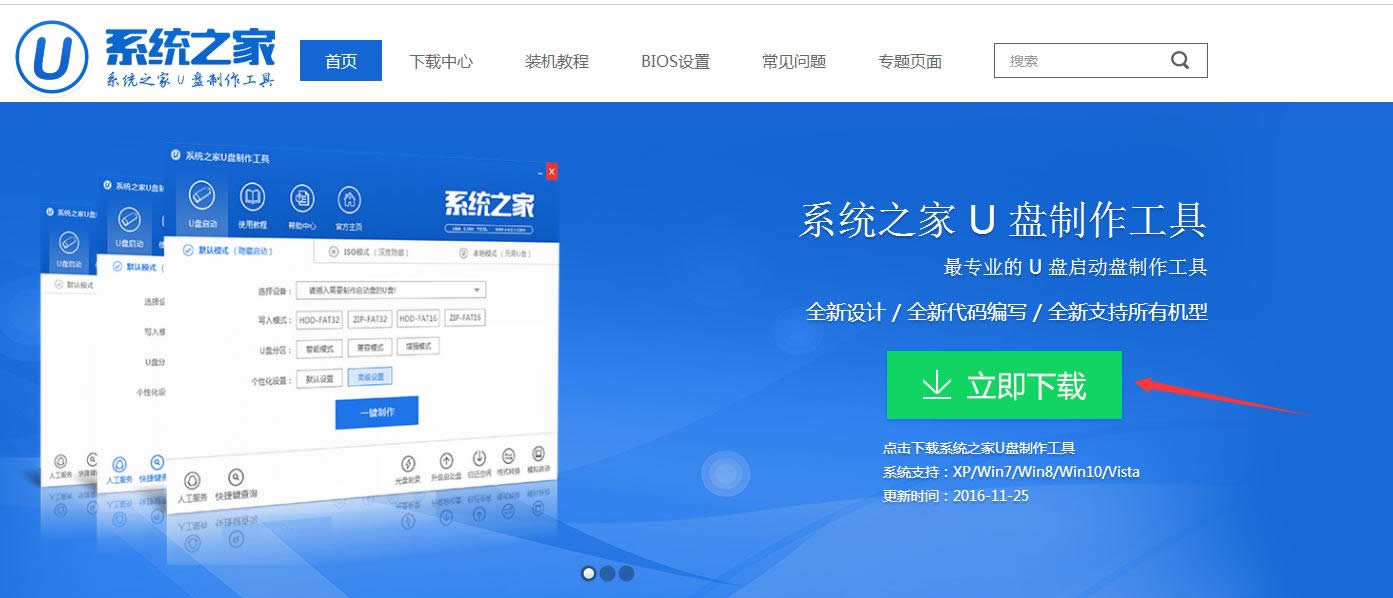
  3.網友們可以前往系統之家U盤啟動工具官網 ,點擊立即下載按鈕進行下載。
制作windows7啟動u盤

制作windows7啟動u盤圖解詳情(1)

  下載好以后,點擊立即安裝按鈕,電腦將為幫我們自動安裝系統之家u盤制作工具

制作windows7啟動u盤

制作windows7啟動u盤圖解詳情(2)

  軟件正在自動安裝ing

制作windows7啟動u盤

制作windows7啟動u盤圖解詳情(3)

  網友們看到下圖,就代表系統之家u盤制作工具安裝完成,點擊制作win7啟動u盤中的安裝完成即可。

制作windows7啟動u盤

制作windows7啟動u盤圖解詳情(4)

  u盤制作windows7啟動過程

  1. 我們已經將系統之家一鍵u盤制作軟件安裝完成,然后將U盤插入電腦USB接口上,雙擊打開“KouDaiPE.exe”圖標

制作windows7啟動u盤

制作windows7啟動u盤圖解詳情(5)

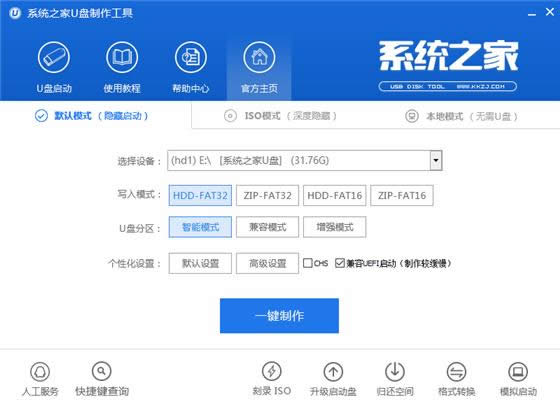
  2. 在選擇U盤處,系統會自行讀取,我們可以看到已經出現了系統之家一鍵u盤制作窗口界面,然后,確認要制作的U盤后,選擇“一鍵制作”
制作windows7啟動u盤

制作windows7啟動u盤圖解詳情(6)

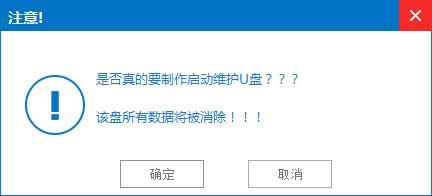
  3. 在出現的溫馨提示界面,選擇“確定”,
制作windows7啟動u盤

制作windows7啟動u盤圖解詳情(7)

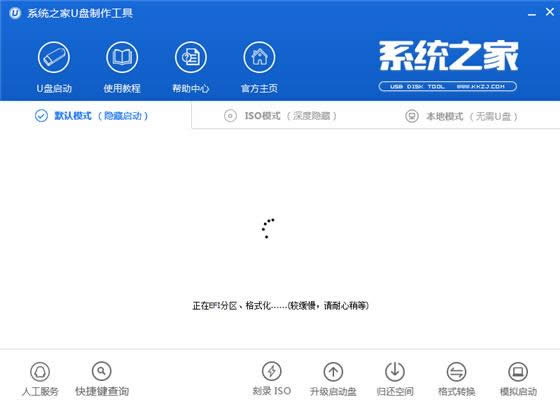
  4. 此時可以看到,系統之家PE U盤啟動盤制作工具正在進行U盤格式化,
制作windows7啟動u盤

制作windows7啟動u盤圖解詳情(8)

  5. 完成后將會出現“一鍵制作啟動U盤完成”的溫馨提示,點擊“確定”即可,

制作windows7啟動u盤

制作windows7啟動u盤圖解詳情(9)

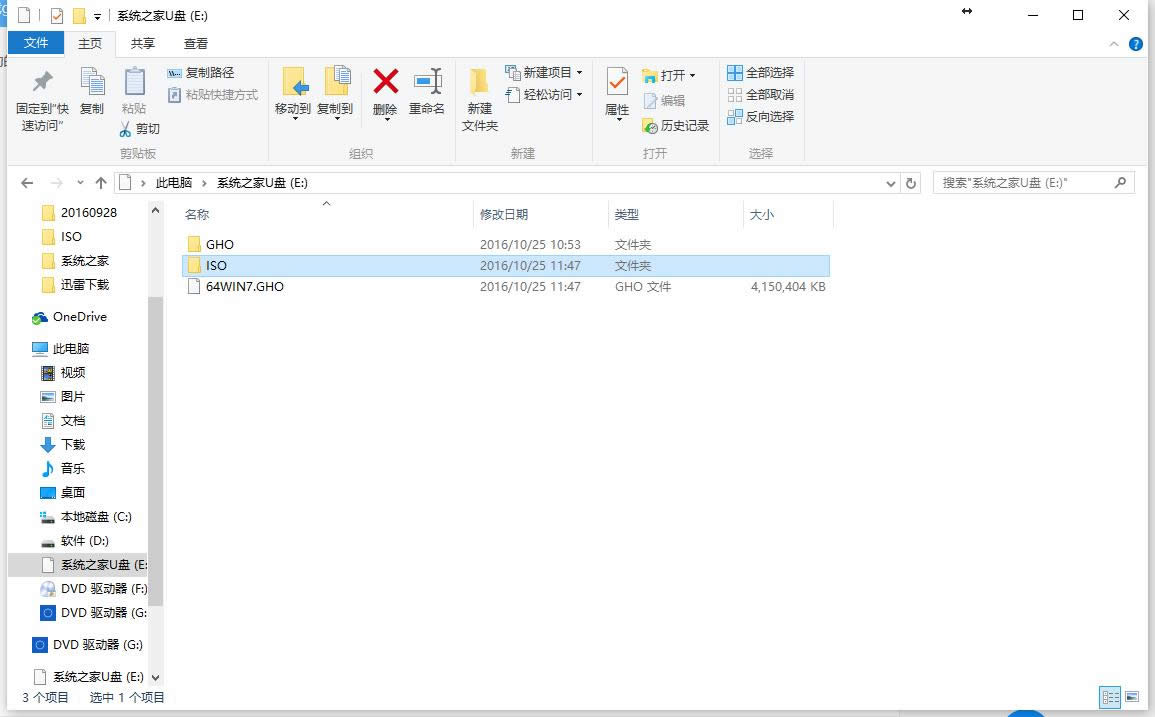
  6. 將WIN7.GHO拷貝到U盤啟動盤的GHO文件夾下,
制作windows7啟動u盤

制作windows7啟動u盤圖解詳情(10)

  系統安裝步驟:

  步驟1. 將制作好的U盤啟動盤插在電腦USB接口上,電腦重新啟動。

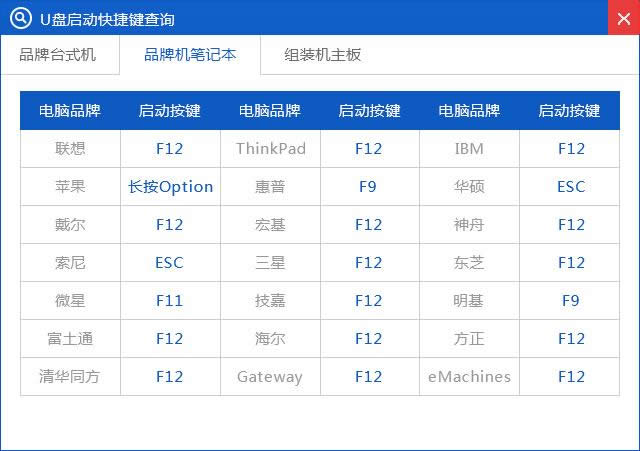
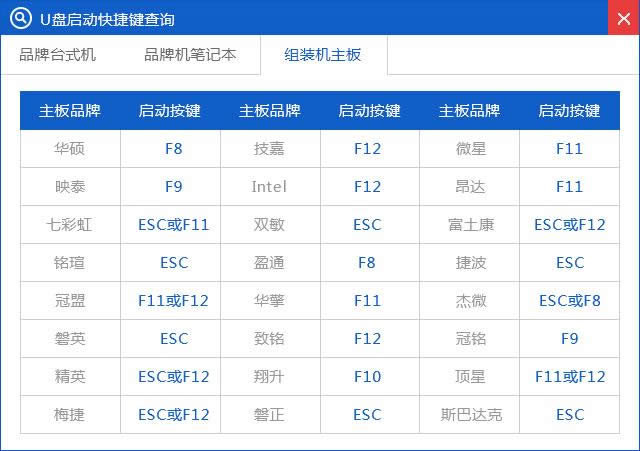
  步驟2. 設置U盤為第一啟動項。電腦開機后馬上按DEL鍵進入BIOS(有些電腦是按F2、F10、F12等,根據電腦提示的來),小編還為網友們提供了最全面的進入BIOS界面圖
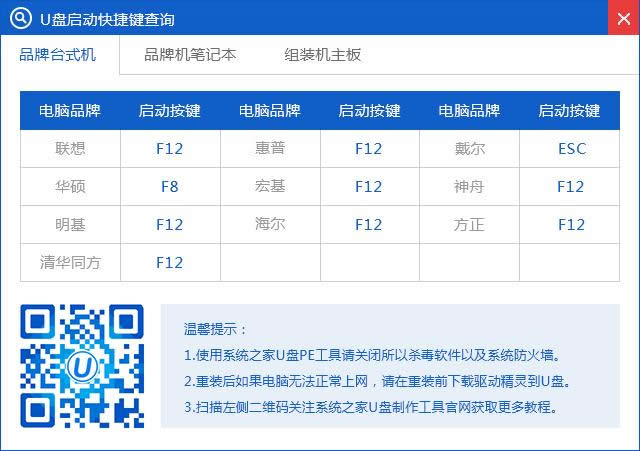
制作windows7啟動u盤

制作windows7啟動u盤圖解詳情(11)

制作windows7啟動u盤

制作windows7啟動u盤圖解詳情(12)

制作windows7啟動u盤

制作windows7啟動u盤圖解詳情(13)

  小編的BIOS是選中BOOT→Removable Devices→對應的U盤牌子。選中后按下F10保存(當然保存的快捷鍵要按照BIOS提示的為準)并退出。
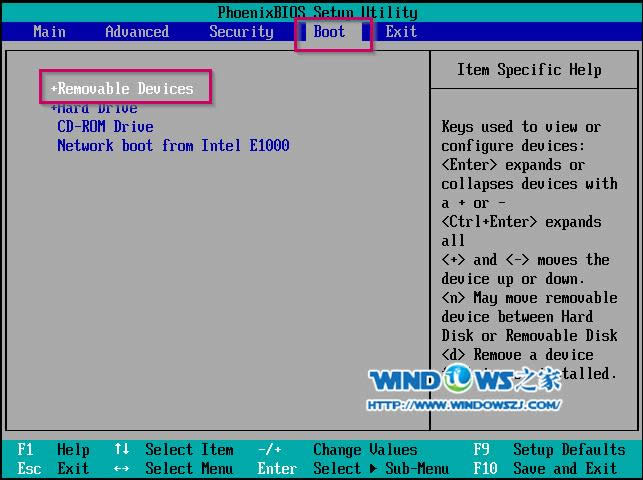
制作windows7啟動u盤

制作windows7啟動u盤圖解詳情(14)

  步驟3. 設置完成后,電腦重新啟動,進入系統之家PE U盤裝系統工具啟動界面,小編此處選擇第二項“啟動系統之家U盤Window8PE維護系統”,(當然大家也可以選擇別的,比如第一項。)
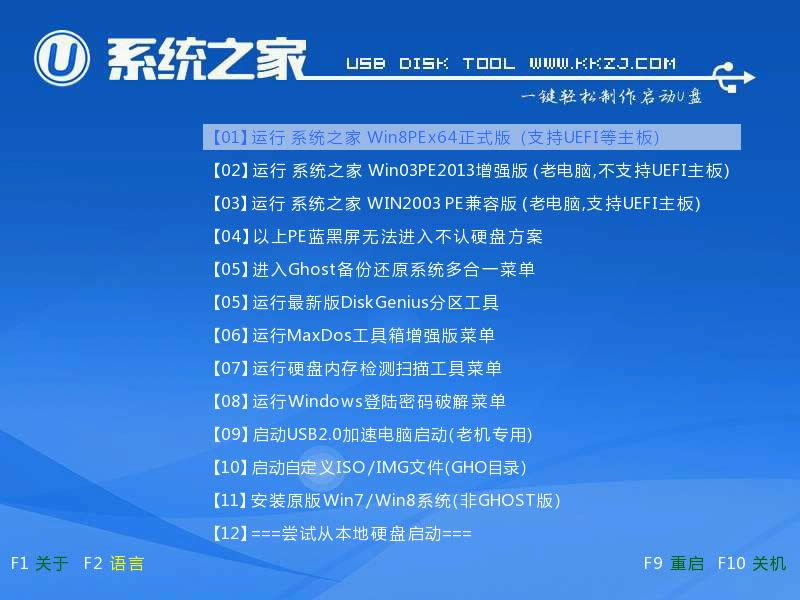
制作windows7啟動u盤

制作windows7啟動u盤圖解詳情(15)

  步驟4. 選中后按下回車鍵,

  步驟5. 數秒后,進入系統之家U盤Window7維護系統界面,雙擊打開桌面上的“系統之家Ghost”圖標

  步驟6. 在出現的系統之家U盤界面,全部默認即可(只要你在制作U盤啟動盤成功后就將WIN xp.GHO鏡像文件放入了U盤啟動盤的GHO文件夾下,系統之家U盤就會默認添加“Ghost 映像文件路徑”),點擊“確定”。
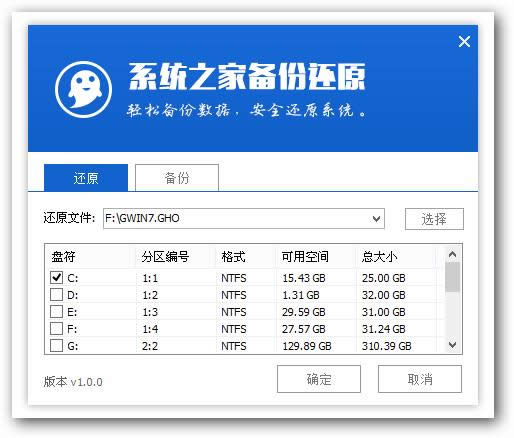
制作windows7啟動u盤

制作windows7啟動u盤圖解詳情(16)

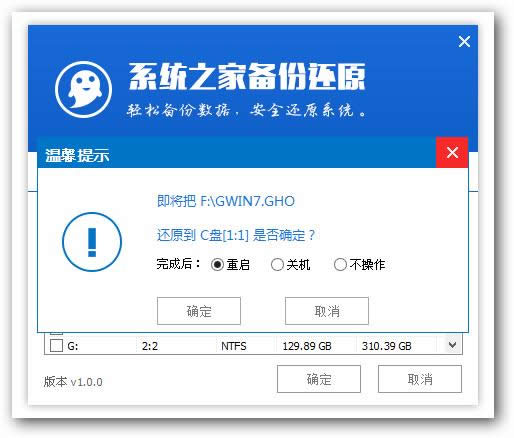
  步驟7. 在出現的系統之家U盤PE Ghost提示界面時,點擊“確定”。
制作windows7啟動u盤

制作windows7啟動u盤圖解詳情(17)

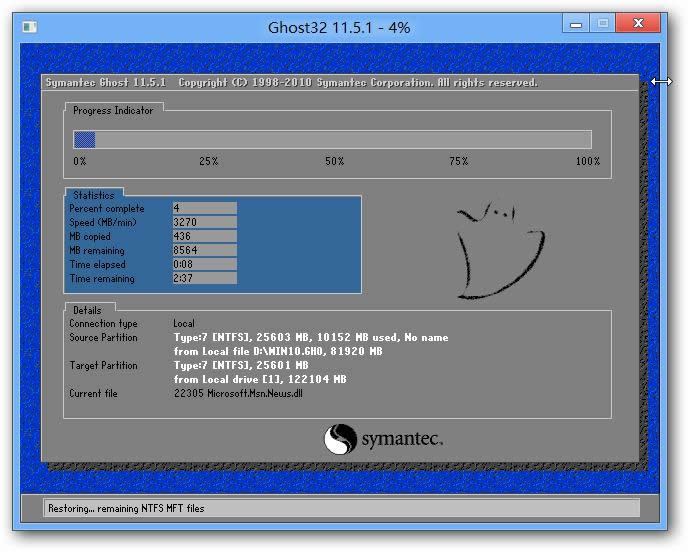
  步驟8. 下面則進入了系統的自動安裝環節。首先出現的是Ghost32 11.5.1界面,可以看到進程指示器的相關內容,可以清楚的看到此時Ghost自動還原操作的完成進度。如圖12所示:
制作windows7啟動u盤

制作windows7啟動u盤圖解詳情(18)

  步驟9. Ghost自動還原操作完成后,會出現“還原已完成,10秒后自動重啟計算機!”的信息提示,可以不選擇,等待系統自行倒計時,也可以選擇“是”,即可。

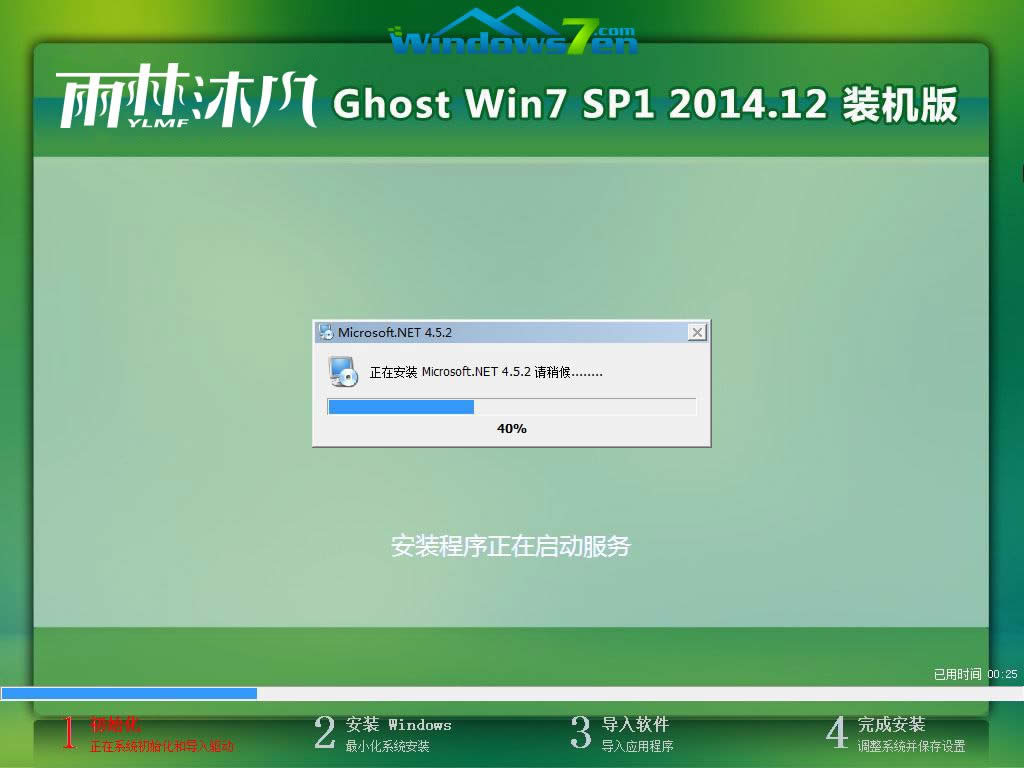
  步驟10. 接下來的安裝步驟是全自動進行的,只需要等待就可以了。此處,小編只選取相關比較有代表性的圖片進行展示,如圖
制作windows7啟動u盤

制作windows7啟動u盤圖解詳情(19)

制作windows7啟動u盤

制作windows7啟動u盤圖解詳情(20)

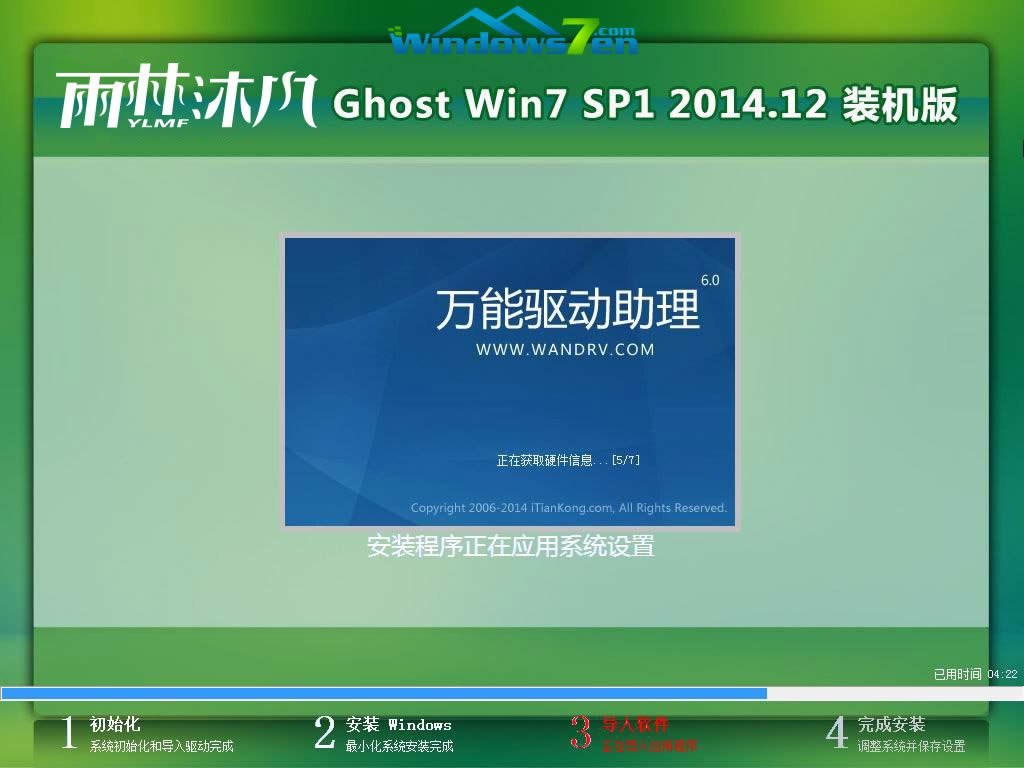
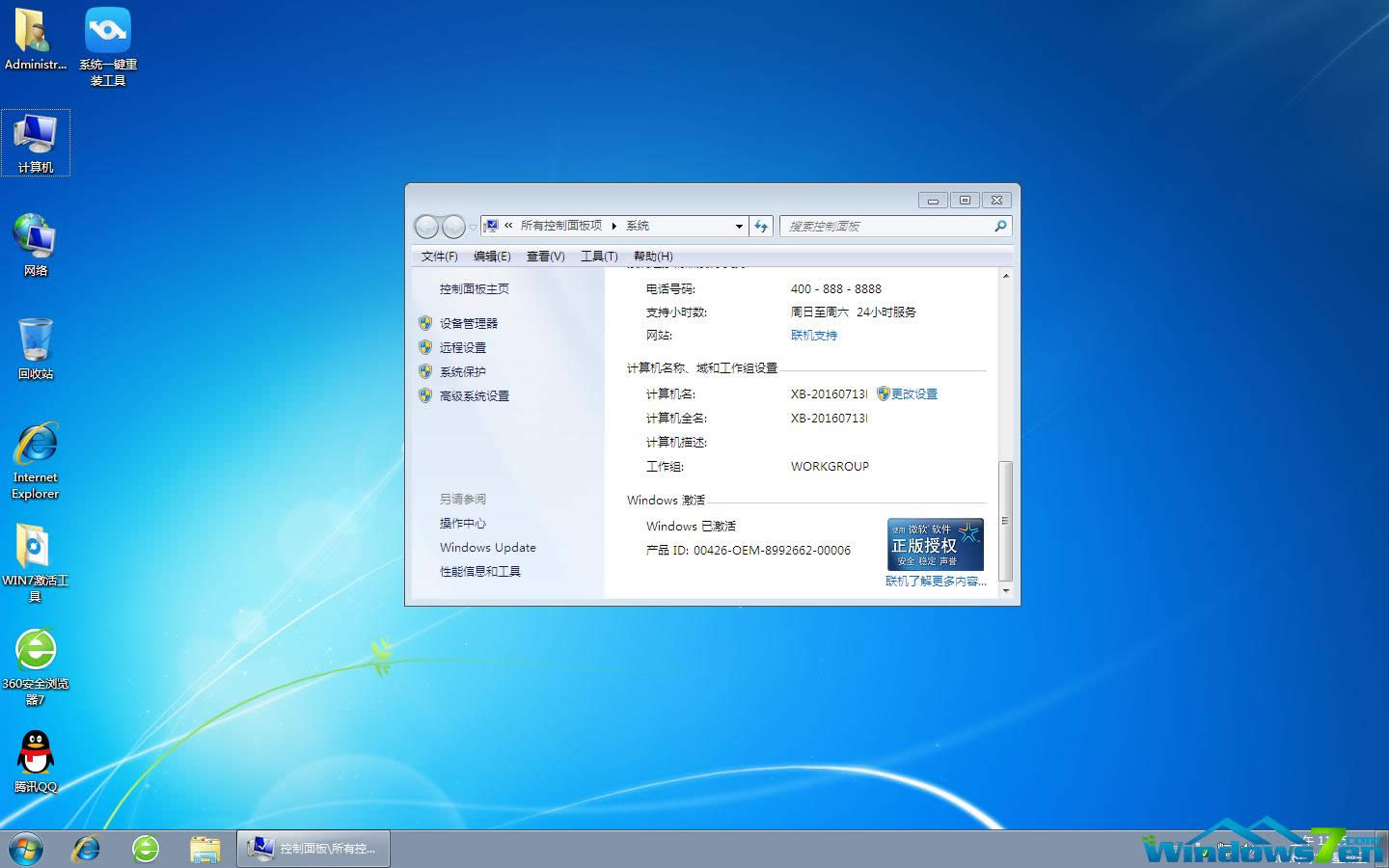
  步驟11. 當出現下面界面時,就說明U盤裝深度技術windows7系統順利完成啦
制作windows7啟動u盤

制作windows7啟動u盤圖解詳情(21)

  以上的全部內容就是小編為網友們帶來制作windows7啟動u盤教程了,使用制作windows7啟動u盤還是比較簡單的,制作windows7啟動u盤的方法一點都不復雜。網友們趕快去實踐下吧,在安裝系統的過程中遇到什么問題,都可以來提問小編。

制作windows7啟動u盤

制作windows7啟動u盤圖解詳情(22)


系統軟件一般是在計算機系統購買時隨機攜帶的,也可以根據需要另行安裝。

国产伦精品一区二区三区_欧美日韩国产高清视频_激情欧美亚洲_狠狠色丁香婷婷综合影院
亚洲综合日本| 久久亚洲电影| 国产精品青草久久久久福利99| 最近中文字幕日韩精品| 亚洲大片av| 欧美精品亚洲精品| 亚洲神马久久| 亚洲一级在线| 国精品一区二区三区| 麻豆精品网站| 欧美日本一区二区高清播放视频| 一本到高清视频免费精品| 亚洲蜜桃精久久久久久久| 国产精品老女人精品视频| 欧美一区激情| 免费不卡在线观看| 亚洲小说欧美另类婷婷| 亚洲欧美日韩一区| 伊人久久婷婷色综合98网| 亚洲激情视频在线| 国产精品日本一区二区 | 蘑菇福利视频一区播放| 亚洲人成久久| 午夜天堂精品久久久久| 在线欧美电影| 一本久久a久久精品亚洲| 国产视频亚洲| 亚洲国产精品123| 国产乱码精品一区二区三区忘忧草 | 国产一区二区三区直播精品电影| 欧美大片在线看| 国产精品天美传媒入口| 鲁大师影院一区二区三区| 欧美日韩免费看| 蜜桃伊人久久| 国产精品午夜在线| 亚洲精品久久久一区二区三区| 国产区在线观看成人精品| 欧美激情91| 国产一区二区三区在线免费观看| 亚洲精品一区二区三区av| 国产亚洲欧美日韩精品| 亚洲精品五月天| 亚洲国产精品一区二区尤物区| 亚洲一区二区三| 99国产精品久久久久老师| 久久精品观看| 欧美一区二区三区在线| 欧美日韩妖精视频| 亚洲第一网站免费视频| 国外成人性视频| 午夜精品久久久久久久99黑人| 亚洲素人一区二区| 欧美激情a∨在线视频播放| 久久这里只有精品视频首页| 国产精品久久久久久影院8一贰佰| 亚洲国产成人一区| 亚洲国产精品成人综合色在线婷婷| 亚洲一区二区在线免费观看视频| 一区二区av| 欧美精品久久久久久久久老牛影院| 麻豆精品在线视频| 极品尤物一区二区三区| 性色一区二区三区| 欧美一区高清| 国产性色一区二区| 欧美一级艳片视频免费观看| 欧美一区二区免费观在线| 国产精品扒开腿做爽爽爽软件| 亚洲另类一区二区| 亚洲一区二区少妇| 国产精品99免费看 | 最新精品在线| 免费成人毛片| 亚洲国产天堂久久国产91| 亚洲日本在线观看| 欧美激情精品久久久久久| 亚洲国产美女久久久久| 99国产精品视频免费观看| 欧美日韩国产一区二区三区| 日韩一级在线观看| 亚洲欧美一区二区激情| 国产乱码精品一区二区三| 欧美在线观看网址综合| 欧美a一区二区| 日韩一级精品视频在线观看| 欧美日韩一区二区三区四区五区 | 亚洲电影在线免费观看| 亚洲理论电影网| 国产精品乱子乱xxxx| 亚洲欧美视频一区二区三区| 久久精品五月婷婷| 亚洲精品1区2区| 国产精品hd| 久久精彩视频| 亚洲麻豆av| 久久香蕉国产线看观看av| 亚洲激情欧美| 国产精品午夜视频| 欧美成人一品| 欧美一级久久久| 亚洲韩国一区二区三区| 亚洲在线网站| 亚洲国产精品成人一区二区| 欧美三区免费完整视频在线观看| 亚洲欧美影院| 亚洲精品日韩欧美| 久久狠狠久久综合桃花| 亚洲人成人一区二区在线观看| 欧美日韩在线亚洲一区蜜芽| 欧美一区二区日韩| 日韩网站在线观看| 免费亚洲一区二区| 午夜精品视频在线| 亚洲精品日产精品乱码不卡| 国产精品一区二区在线| 欧美成人一区二区三区在线观看| 亚洲尤物视频在线| 亚洲人体一区| 巨胸喷奶水www久久久免费动漫| 中文国产成人精品| 亚洲黄色一区二区三区| 国产亚洲欧美另类一区二区三区| 欧美日韩大陆在线| 美女黄色成人网| 久久黄色影院| 亚洲欧美一区二区三区久久 | 麻豆免费精品视频| 性久久久久久久久久久久| 日韩午夜免费| 亚洲缚视频在线观看| 国产亚洲精品久| 国产精品网站在线播放| 欧美日韩高清在线| 欧美精品二区三区四区免费看视频| 久久精品91久久久久久再现| 亚洲一区二区日本| 亚洲午夜精品久久| 一本色道久久88精品综合| 亚洲日本激情| 亚洲欧洲在线免费| 亚洲国产日韩欧美在线图片| 欧美96在线丨欧| 母乳一区在线观看| 免费高清在线一区| 欧美成人首页| 欧美国产在线观看| 欧美国产精品人人做人人爱| 猛男gaygay欧美视频| 久久深夜福利免费观看| 久久久国产精品亚洲一区| 久久国内精品自在自线400部| 久久精品亚洲精品| 久久嫩草精品久久久精品| 久久久久91| 蜜臀久久久99精品久久久久久 | 性亚洲最疯狂xxxx高清| 亚洲专区一区| 午夜精品三级视频福利| 亚洲欧美另类国产| 久久精品91| 欧美高清在线观看| 亚洲激情电影在线| 9久草视频在线视频精品| 亚洲天堂男人| 欧美在线不卡| 美国成人直播| 欧美日韩一区自拍| 国产三级欧美三级| 在线日本成人| 亚洲性色视频| 久久婷婷国产综合尤物精品| 亚洲大片免费看| 亚洲网在线观看| 久久青草久久| 欧美三日本三级少妇三99| 国产精品一区三区| 亚洲欧洲日产国产网站| 在线视频日韩| 美日韩精品免费| 亚洲毛片一区| 久久久99爱| 国产精品国产三级国产专区53| 国产亚洲欧洲| 一区二区电影免费观看| 久久九九热免费视频| 亚洲精品国产精品国自产在线 | 亚洲激情一区二区| 午夜国产欧美理论在线播放| 老鸭窝91久久精品色噜噜导演| 欧美日韩裸体免费视频| 激情综合五月天| 亚洲欧美中文另类| 亚洲人久久久| 久久人人爽人人| 国产视频在线观看一区| 在线亚洲欧美视频| 亚洲第一主播视频| 久久成人羞羞网站| 国产伦精品一区二区三区照片91 |