
- 如何用u盤裝windows7系統(tǒng)?用u盤安裝
- 用u盤裝系統(tǒng)的設置全程圖解包學會
- 怎么用u盤裝系統(tǒng)最容易方便
- 如何用u盤裝系統(tǒng)處理圖文教程(圖解)
- 使用u盤裝系統(tǒng)Windows7圖文教程(圖解
- 本教程教你如何用U盤裝windows7系統(tǒng)
- 詳細好用u盤裝系統(tǒng)圖文教程(圖解)
- 用U盤裝原版的Windows7系統(tǒng)旗艦版的圖
- 如何用u盤裝系統(tǒng),本教程教您如何恢復電腦
- u盤裝系統(tǒng),本教程教您怎么用u盤裝win7系
- 臺式機怎么裝系統(tǒng),本教程教您臺式機怎么使用U
- 怎么用u盤裝系統(tǒng),本教程教您怎么用u盤裝xp
推薦系統(tǒng)下載分類: 最新Windows10系統(tǒng)下載 最新Windows7系統(tǒng)下載 xp系統(tǒng)下載 電腦公司W(wǎng)indows7 64位裝機萬能版下載

用u盤裝系統(tǒng)的設置全程圖解包學會
發(fā)布時間:2022-01-27 文章來源:xp下載站 瀏覽:
|
系統(tǒng)軟件是指控制和協(xié)調(diào)計算機及外部設備,支持應用軟件開發(fā)和運行的系統(tǒng),是無需用戶干預的各種程序的集合,主要功能是調(diào)度,監(jiān)控和維護計算機系統(tǒng);負責管理計算機系統(tǒng)中各種獨立的硬件,使得它們可以協(xié)調(diào)工作。系統(tǒng)軟件使得計算機使用者和其他軟件將計算機當作一個整體而不需要顧及到底層每個硬件是如何工作的。 有一位朋友會用u盤裝系統(tǒng),幫網(wǎng)友剛買的電腦裝上的新的系統(tǒng)了,但是很多網(wǎng)友不知道用u盤裝系統(tǒng)的操作全程圖解,U盤裝系統(tǒng)的方法很簡單,而且方便了很多,那么就讓小編告訴你們用u盤裝系統(tǒng)的操作全程圖解吧,保證小白們能愉快輕輕松松的學會! 用u盤裝系統(tǒng)的操作全程圖解: 首先是制作一個能啟動電腦的帶WindowsPE的啟動U盤 先到網(wǎng)上去下載一個叫“老毛桃WinPE”的工具到硬盤里,再把U盤接在電腦上,然后按下面的步驟一步步來就可以制作一個能啟動的U盤了。 老毛桃winpe(U盤啟動盤制作) 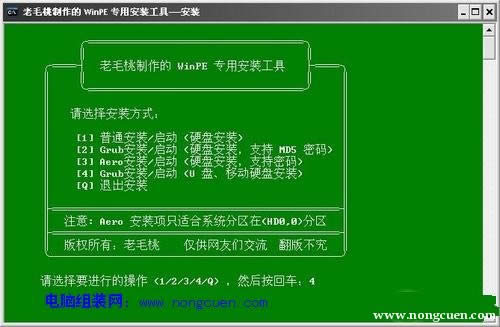 選第4項,然后回車。 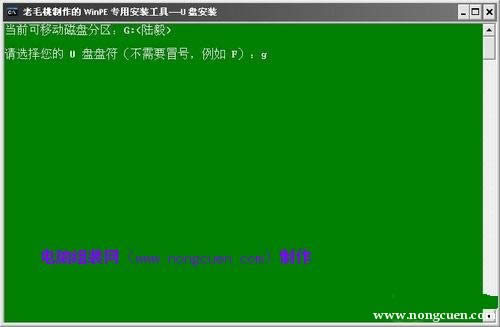 輸入U盤的盤符,然后回車 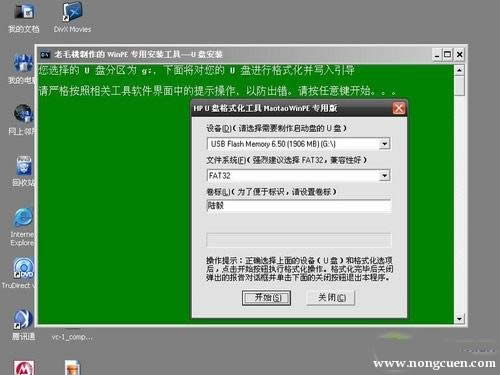 來到格式化步驟,按默認的設置,點“開始”就行 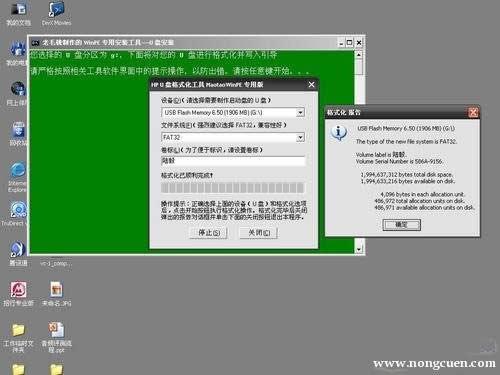 順利格式化 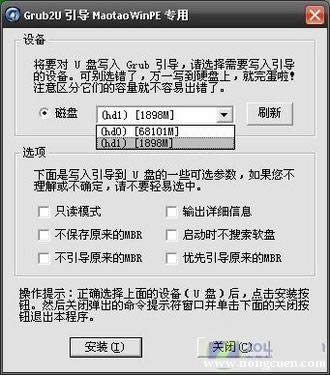 引導部分 這里要說明一下,在“設備”里有兩個選項,一個是電腦的硬盤,一個是要制作的U盤。這里一定要選對U盤而別選錯硬盤,從大小就能分出來哪個是U盤。筆者的U盤是2G的,所以應該選擇(hd1)[1898M]。下面的“選項”部分可以不用管,默認不勾選任何參數(shù)就行。確認好以上步驟后,點“安裝”然后進行下一步。 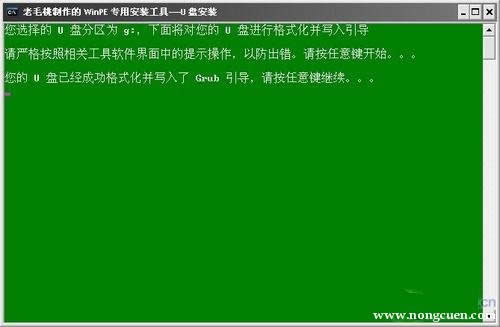 寫入引導完畢,按任意鍵繼續(xù) 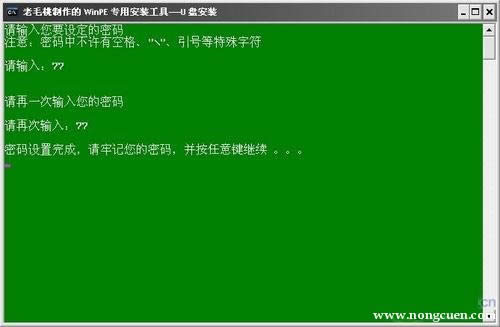 要給啟動U盤設個密碼 本來筆者不想設置啟動U盤的密碼,但這個步驟不能跳過,所以沒辦法只好設了一個密碼。設置完后,一定要牢記你設好的密碼,否則啟動U盤會無法使用。 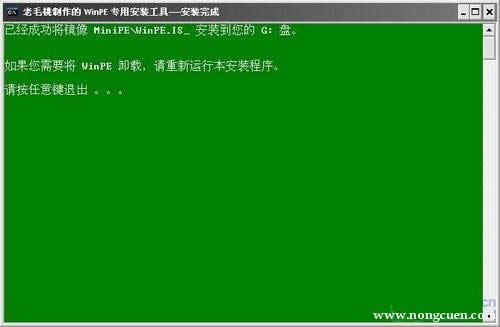 制作完畢 U盤啟動盤制作完成后,再把你準備好的操作系統(tǒng)鏡像文件(一般后綴名為.ISO)放到你的U盤里。 當你完成以上步驟后,恭喜,一個具有啟動功能的U盤已經(jīng)來到你的身邊。你再也不用心煩沒有光驅(qū)不能從光驅(qū)啟動了,因為以后你可以從U盤啟動再安裝操作系統(tǒng)!想知道怎么操作嗎? 把電腦的第一啟動項設為USB設備啟動 以往用光盤裝系統(tǒng),必須調(diào)整啟動項為光驅(qū)啟動,而現(xiàn)在我們要用U盤裝系統(tǒng),所以要調(diào)整為U盤啟動。關于這個,不同電腦不同版本的bios有不同的設置方法,不過都大同小異,目的就是讓電腦的第一啟動項變?yōu)閁盤啟動。下面我們舉例幾個不同bios的調(diào)整方法。 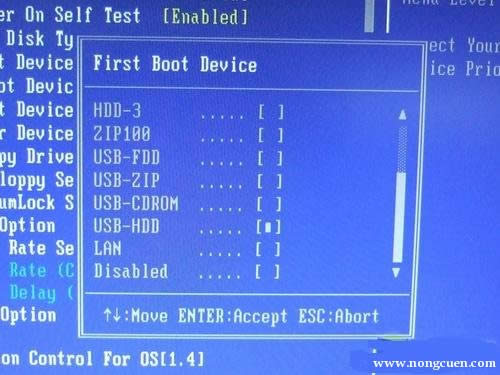 最常見的Phoenix-Award的bios選項,選擇USB-HDD即可 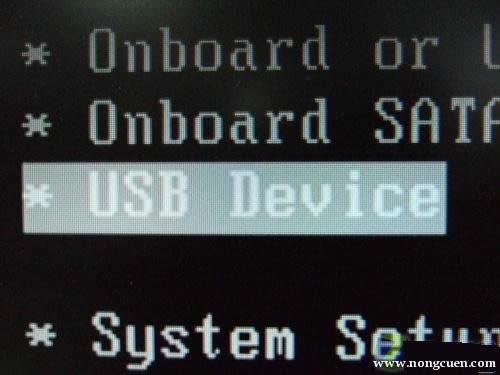 dell品牌機的bios調(diào)整選項 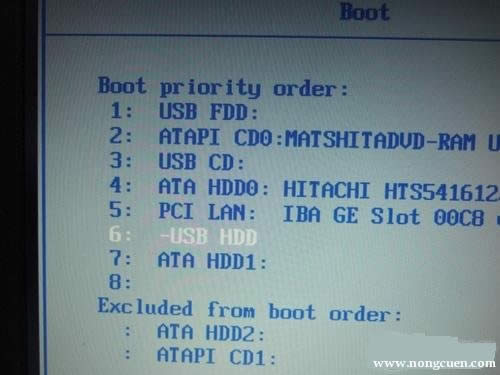 ThinkPad系列筆記本的BIOS 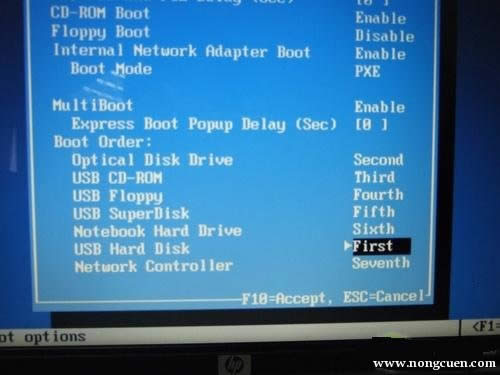 惠普商用系列筆記本的BIOS 可以看到以上的bios選項都各不相同,但是調(diào)整的選項都是為了一個目的:把電腦的啟動項設為從USB設備啟動,這樣才能達到從U盤啟動電腦的效果。 用能啟動的U盤安裝XP 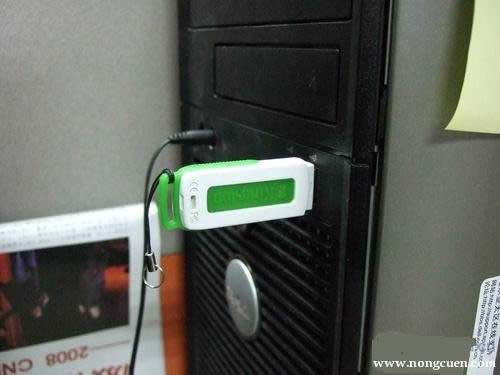 先把具備啟動功能的U盤接上電腦。 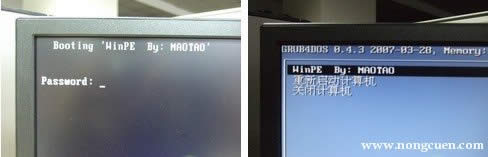 啟動電腦 啟動電腦后,會要求你輸入啟動U盤的密碼,也就是前文在制作這個啟動U盤時設置的密碼。當你輸入正確的密碼后,即可看到一個選擇菜單,選擇“WinPE By:MAOTAO”。(電腦組裝網(wǎng):www.nongcuen.com 提供的U盤裝系統(tǒng)教程)  進入WinPE 然后就會進入一個運行在U盤上(不是運行在電腦的硬盤上)的迷你操作系統(tǒng)WinPE,它具備很多類似XP的功能,有了它我們就可以對電腦隨心所欲了。 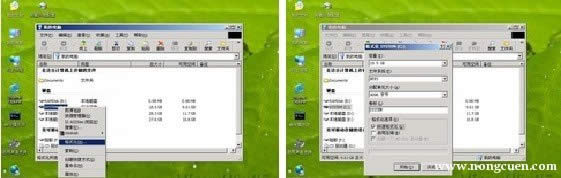 可以對C盤進行格式化 怎么個隨心所欲法?能直接對C盤進行格式化操作,這個夠震撼了吧?在安裝新的XP前,我們先對C盤進行格式化操作,用U盤上的WinPE把電腦里的C盤格式化后,請出WinPE系統(tǒng)自帶虛擬光驅(qū)來幫忙。 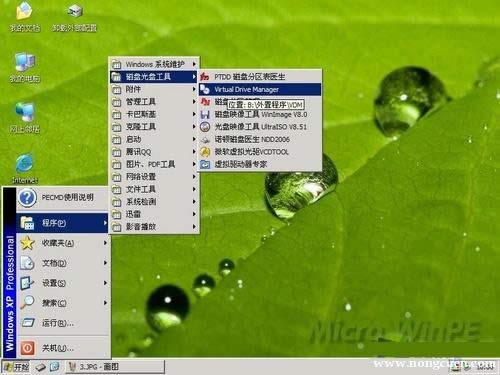 運行在U盤上的WinPE自帶了一個虛擬光驅(qū) 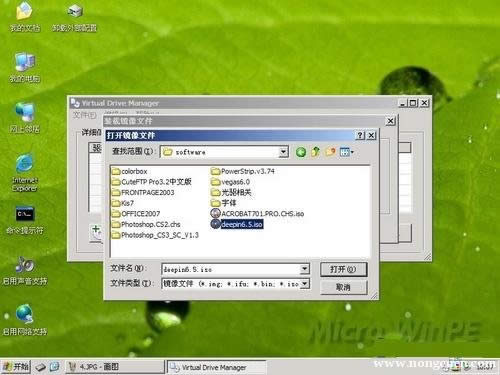 載入XP系統(tǒng)的鏡像 需要載入XP系統(tǒng)的鏡像(常用的是快速安裝版的Ghost XP系統(tǒng)鏡像)一般就是放在U盤里的,當然電腦其它盤里也可以,只是U盤里的系統(tǒng)鏡像是自己放的,知根知底,這樣也方便安裝。 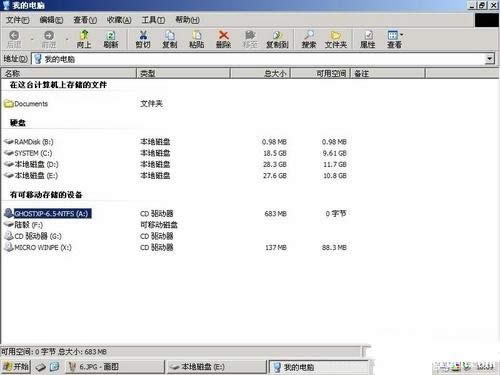 用虛擬光驅(qū)載入系統(tǒng)鏡像后會多出一個驅(qū)動器 我們看到,在用虛擬光驅(qū)載入系統(tǒng)鏡像后,“我的電腦”目錄里多了一個GHOSTXP-6.5NTFS的驅(qū)動器盤符。這就是我們即將要安裝的系統(tǒng)所在位置。 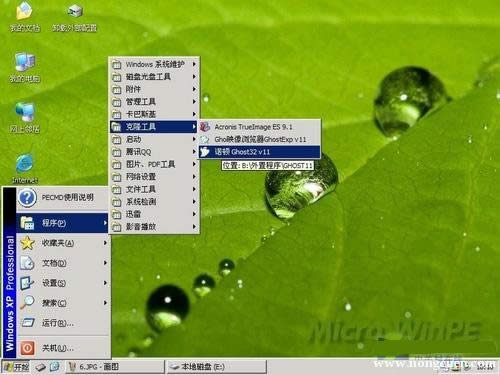 啟動WinPe的Ghost 接著我們啟動另外一個WinPE自帶的軟件諾頓Ghost。用它來把系統(tǒng)的ghost鏡像恢復到之前被格式化的電腦的C盤里。 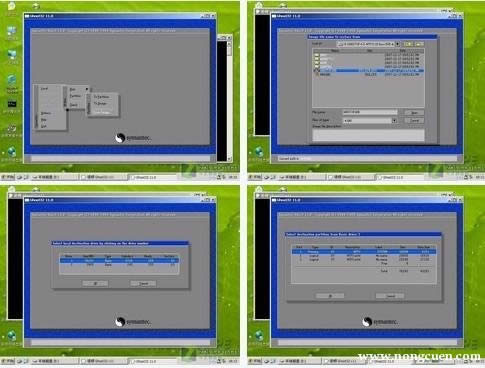 跟平時使用GHOST的步驟沒什么兩樣 啟動GHOST后,使用方法就和通常使用GHOST來恢復系統(tǒng)沒什么區(qū)別了。先選擇From Image,然后找到虛擬光驅(qū)載入的光盤目錄,把GHOSTXP.GHO選上,接著選要恢復到的硬盤,然后選擇要恢復到的分區(qū)。 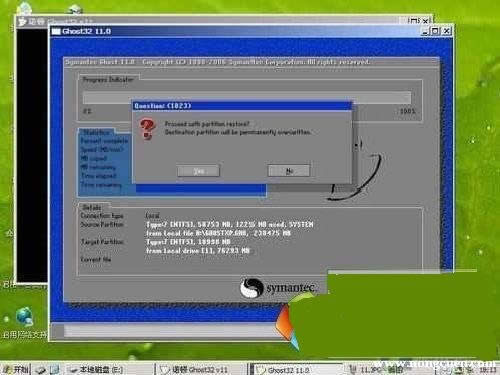 點擊YES,等著它恢復完就行 前面都選擇好之后,會彈出一個對話框問你是否要將指定的GHO鏡像恢復到電腦的C盤去,點擊yes就可以。 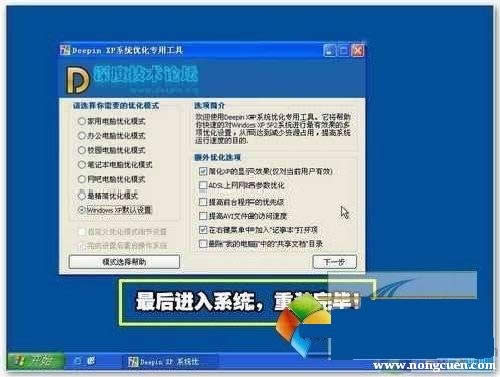 重啟進入系統(tǒng),重裝完畢 當GHOST鏡像恢復完畢后,即可重啟進入系統(tǒng)。至此,用U盤安裝操作系統(tǒng)完畢!你可以忘掉沒有光驅(qū)無法安裝操作系統(tǒng)的煩惱了。值得一提的是,由于整個過程都是在硬盤里讀取數(shù)據(jù),所以在安裝速度上比用光盤安裝快很多。如果還有什么不懂的地方可以看看本文最下面的“利用老毛桃WinPE制作啟動U盤安裝系統(tǒng)視頻教程 ”。 其實這只是用U盤安裝系統(tǒng)的其中一種方法而已,還有很多其它方式可以安裝系統(tǒng),本文就不再一一舉例。也許細心的你已經(jīng)發(fā)現(xiàn),有了這個啟動U盤,就不用再害怕系統(tǒng)崩潰后,重要的資料保存在C盤里而無法挽救了,因為只要你用U盤啟動WinPE,就可以進去將重要資料備份到其它分區(qū)里。希望網(wǎng)友們可以根據(jù)這個舉一反三,靈活運用WinPE這個安裝在U盤上的非常使用的工具。 二、U盤裝系統(tǒng)詳細圖文教程(XP、win7系統(tǒng)全通用) 幾乎可以這樣說:任何一個擁有電腦的用戶都會有重裝系統(tǒng)的需要。對大多數(shù)用戶來說,用系統(tǒng)盤裝系統(tǒng)并不難,難的是光驅(qū)壞了怎么裝系統(tǒng),或者電腦沒有光驅(qū)怎么裝系統(tǒng)?沒錯,那就要用U盤了。其實通過U盤安裝操作系統(tǒng)是一種非常簡單也很實用的方式,此次我們整理U盤裝系統(tǒng)的操作全程圖解,詳細教大家怎么用U盤裝系統(tǒng)。  U盤 在用U盤裝windows系統(tǒng)前,需要準備的東西: 1.一臺電腦(這是廢話#_# ,但是電腦必須有USB插口) 2.完好無損壞的U盤一個(建議不小于4G,當然,拿手機的內(nèi)存卡插入讀卡器充當U盤也是OK的) 3.操作系統(tǒng)的鏡像(一般后綴名為.ISO,下載后保存在電腦的硬盤里,不是保存在U盤里!) 4.將U盤插入電腦的USB插口(臺式電腦最好插入機箱后面的插口) 第一步:用U盤做系統(tǒng),制作一個啟動U盤。 用U盤裝系統(tǒng)首先要制作一個能啟動電腦的帶WindowsPE的啟動U盤 制作啟動U盤的軟件比較多,這里以UltraISO這款軟件為例。 首先,下載UltraISO軟件,并安裝。 點此下載UltraISO軟碟通9.3.6中文版 安裝完成之后,注意:右鍵點圖標,選擇“以管理員身份運行”!(不要直接雙擊打開,否則可能造成無法成功寫入!)如圖1: 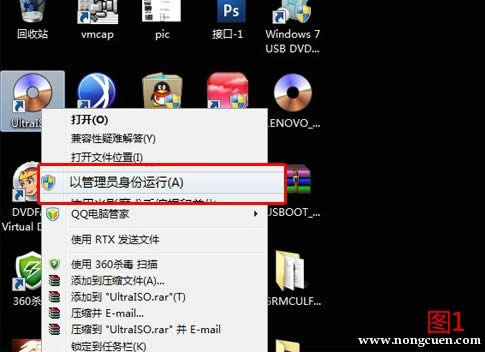 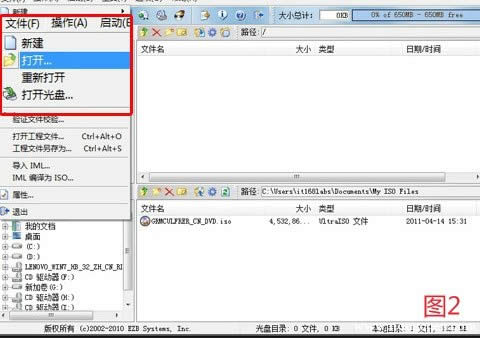 打開之后應該是圖3這樣的: 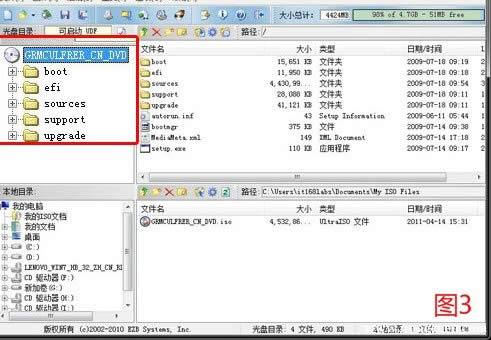 點擊【啟動】菜單,選擇【寫入硬盤鏡像】。 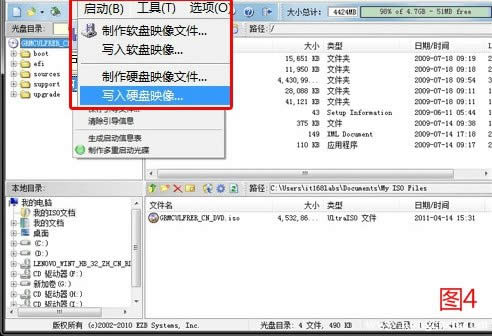 執(zhí)行【寫入硬盤映像】后,在下面的【消息】列表中找到你已經(jīng)插入的U盤,選中它。在【寫入方式】一項中有四種模式,選哪個主要取決于你的主板支持的啟動類型,可以在刻錄前進CMOS看一下,注意有的主板需要插入U盤才會顯示支持的類型。一般選擇HDD+就可以了,選擇完成后,點擊【寫入】。如圖5: 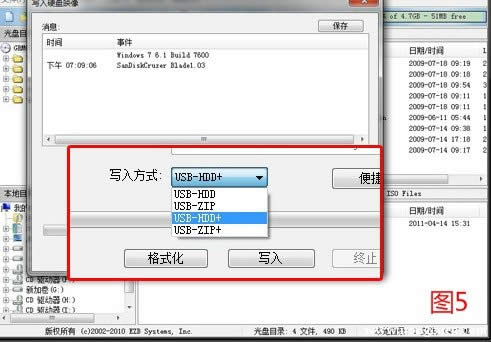 點擊【寫入】以后,會彈出提示,提示你U盤將會被格式化(如圖6),務必提前把U盤里的數(shù)據(jù)備份。 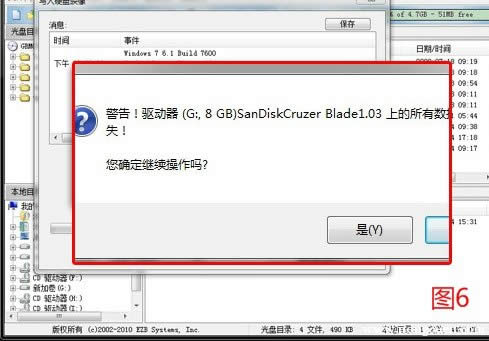 點擊是,開始寫入。如圖7: 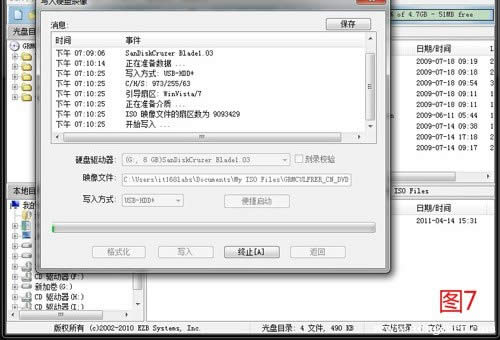 寫入完成后會顯示刻錄成功,這時你的U盤功能就相當一個系統(tǒng)安裝盤了!可以用它安裝系統(tǒng)了! 第二步:使用制作好的U盤安裝系統(tǒng) 有了一個啟動U盤在手了,下面的事情就簡單多了,基本和使用光盤裝系統(tǒng)沒有太大區(qū)別。不同電腦不同版本的bios有不同的設置方法,不過都大同小異,目的就是讓電腦的第一啟動項變?yōu)閁盤啟動。開機之后按屏幕上的提示文字進入BIOS,圖片8以最常見的Phoenix-Award的bios選項為例,選擇USB-HDD或者USB ZIP即可,具體要看上面寫入時你選擇的寫入方式!和寫入方式保持一致即可!上面寫入時我們選擇的是HDD+模式,所以這里我們選擇HDD(注:HDD是Hard Disk的縮寫) 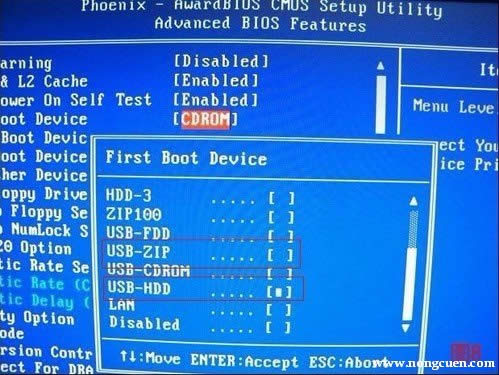 設置完第一啟動項以后,把寫入完成的U盤插入電腦,重啟電腦。電腦啟動后開始安裝windows,和光盤安裝沒什么區(qū)別,安裝步驟不再贅述。 以上就是用u盤裝系統(tǒng)的操作全程圖解,很多小白還在為u盤重裝系統(tǒng)而煩惱不知道用什么來弄u盤裝系統(tǒng),小編整理的這方法步驟雖多,但是操作起來并不麻煩,這種方法裝系統(tǒng)不會裝系統(tǒng)失敗,很好的解決小白們的重裝系統(tǒng)的問題,希望大家能學到。 系統(tǒng)軟件一般是在計算機系統(tǒng)購買時隨機攜帶的,也可以根據(jù)需要另行安裝。 |
本文章關鍵詞: 用u盤裝系統(tǒng)的設置全程圖解包學會
相關文章
Windows系統(tǒng)教程欄目
本類教程排行
系統(tǒng)熱門教程
本熱門系統(tǒng)總排行