

怎么系統重裝后ssd最容易方便
發布時間:2021-12-25 文章來源:xp下載站 瀏覽:
|
系統軟件是指控制和協調計算機及外部設備,支持應用軟件開發和運行的系統,是無需用戶干預的各種程序的集合,主要功能是調度,監控和維護計算機系統;負責管理計算機系統中各種獨立的硬件,使得它們可以協調工作。系統軟件使得計算機使用者和其他軟件將計算機當作一個整體而不需要顧及到底層每個硬件是如何工作的。 大家都知道現在固態硬盤非常流行,但是你們知道系統重裝后ssd方法,很對人對固態硬盤SSD安裝WIN7系統,一無所知,那么小編就要跟你們科普一下電腦系統重裝的知識,現在就讓小編我教你們怎么系統重裝后ssd最簡單方便。讓你們輕松學會重裝系統哦。 簡單易上手 SSD裝Win7系統的3種辦法 “先進格式化”技術解析 SSD采用“先進格式化”技術。機械硬盤在儲存數據時,一直都是以512byte大小的扇區(Sector)為單位分割進行讀寫,硬盤行業決定將扇區容量擴大到4KB。 簡單來說,如果SSD的4K存儲格式不對齊,它有可能把一個存儲文件放到最多8個閃存當中,文件碎片化嚴重,影響SSD的讀寫性能。 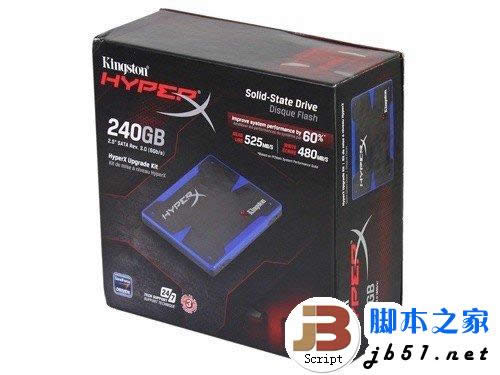 SATA3.0 SSD的讀寫速度輕易突破500MB/秒 目前最有效的兩個解決SSD 4K對齊辦法: 1、Win7安裝盤模式下進行分區 2、國產軟件DiskGenius磁盤精靈(硬盤工具)進行分區 安裝Win7操作系統的三個辦法: 1、Win7安裝盤模式下安裝(耗時最長,兼容性最好) 2、DOS下Ghost安裝Win7鏡像(用戶需要事先分區) 3、脫機版Windows PE下Ghost安裝Win7鏡像(用戶可在Windows PE中使用DiskGenius硬盤工具進行分區) 制作Windows7系統安裝U盤教程: 制作閃存啟動盤之前,先為大家介紹一款軟件。UltraISO是一款功能強大而又方便實用的光盤映像文件制作/編輯/格式轉換工具。它可以直接編輯光盤映像和從映像中直接提取文件,也可以從CD-ROM制作光盤映像或者將硬盤上的文件制作成ISO文件。同時,你也可以處理ISO文件的啟動信息,從而制作可引導光盤。使用UltraISO,你可以隨心所欲地制作/編輯光盤映像文件,配合光盤刻錄軟件燒錄出自己所需要的光碟。 下面進入Windows7系統啟動盤制作過程。首選需要找一個4GB以上的U盤,用來存放Win7的ISO鏡像文件。然后按照下面的示意圖進行操作即可。 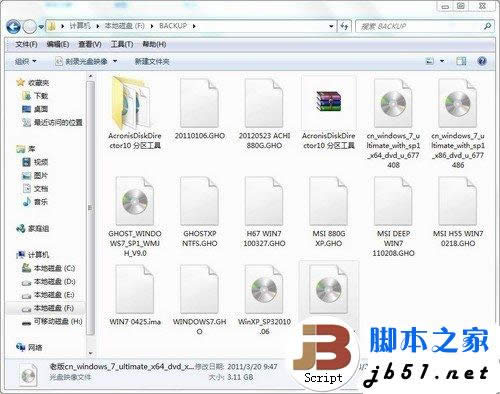 帶有光盤標識的即為“光盤映像文件” 注:此方法實用于WinXP/Win8,不拘泥于Win7操作系統。系統安裝U盤的制作步驟一致,僅“光盤映像文件”有區別。 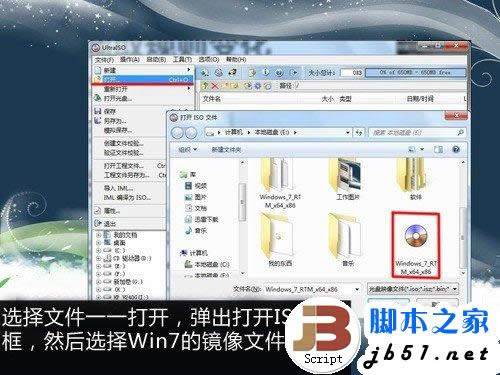 制作可以安裝Win7系統U盤步驟一 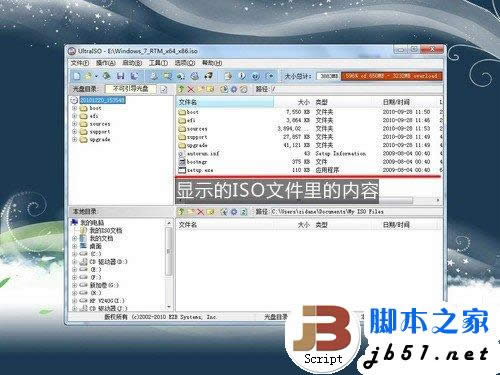 制作可以安裝Win7系統U盤步驟二 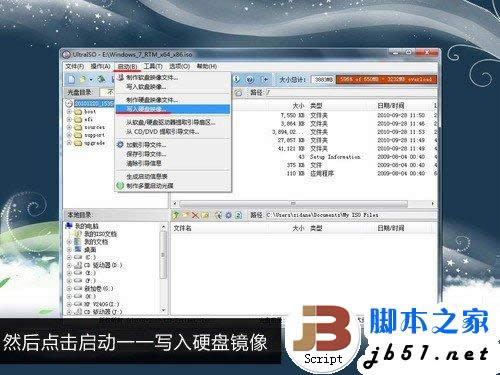 制作可以安裝Win7系統U盤步驟三 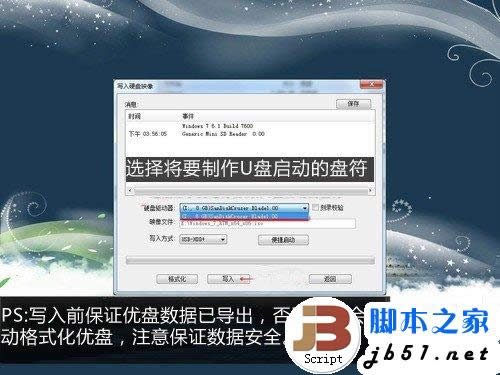 制作可以安裝Win7系統U盤步驟四 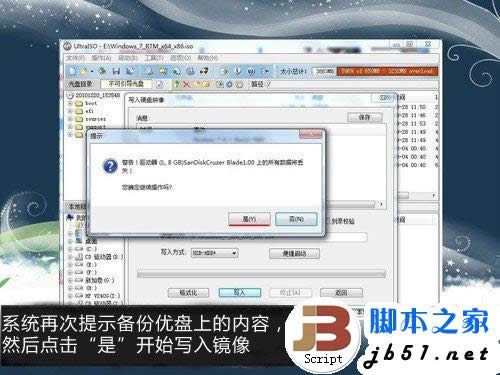 制作可以安裝Win7系統U盤步驟五 在點擊寫入之前,一定要確保U盤里面沒有任何數據,如果有數據應該及時備份,否則里面的數據將被刪除。不過在做完啟動盤后,仍然可以向里面存放數據,不影響任何使用。 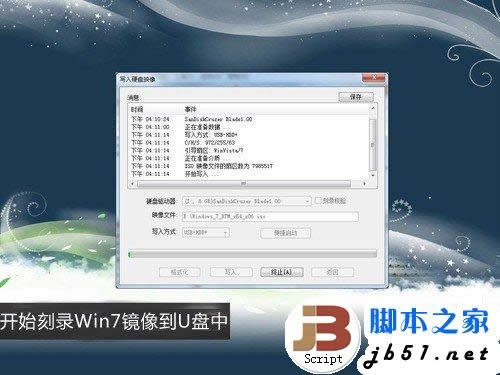 制作可以安裝Win7系統U盤步驟六 最后,我們需要把將電腦的啟動項設置成U盤啟動,如果你是新電腦沒有系統,那么就可以不經過設置直接安裝,非常方便。 此方法適合“Windows7光碟安裝版”、“Ghost Win7”兩種安裝方式。 系統安裝必備 優盤啟動制作工具 ●Ghost安裝Win7的準備工作 我們需要下載好內置Ghost軟件的工具,目前主要兩種工具含有Ghost軟件:“大白菜”和“老毛桃”,這兩個工具均帶有優盤啟動制作功能。 相關軟件下載:1、大白菜U盤啟動盤制作工具 2、老毛桃優盤啟動制造工具 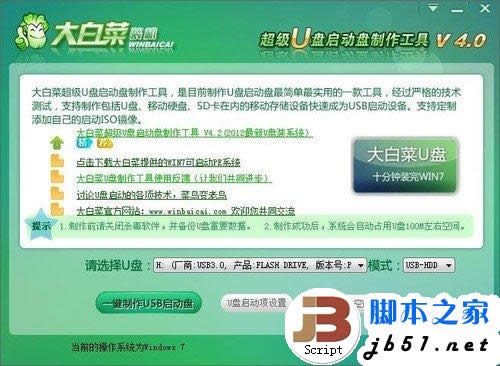 大白菜安裝優盤啟動盤制作工具的界面 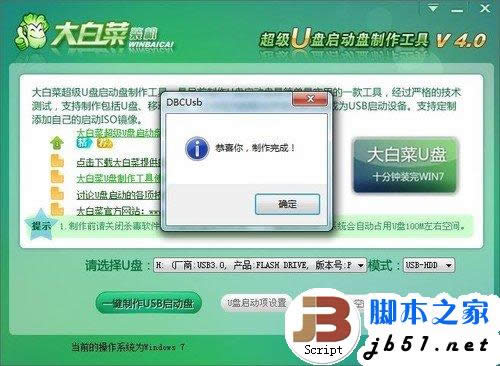 大白菜安裝優盤啟動盤制作完畢 大白菜U盤啟動工具制作只需要輕輕一按“一鍵制作USB啟動盤”選項,即可完成優盤啟動盤制造。這款優盤啟動盤制造工具內嵌Windows PE系統,集成DOS工具箱、分區等多種工具,功能全面。 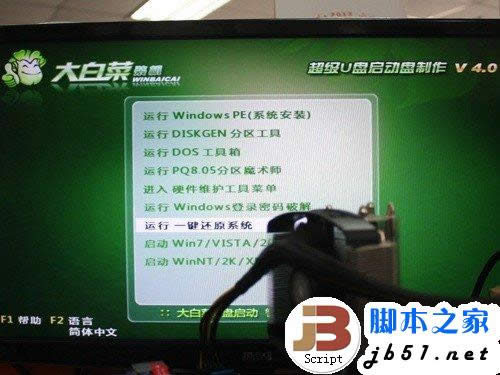 大白菜U盤啟動工具的操作主界面 我們將優盤作為第一啟動項,進入大白菜優盤工具的主界面,點擊運行“Windows PE(系統安裝)”選項。 優盤制作工具需要占用100余兆的獨立存儲空間,我們建議用戶使用4GB優盤,可將Win7鏡像安置在剩余存儲空間。由于Windows PE只在內存中運行,無需任何硬盤,并且Windows PE集成功能十分強大的各種實用軟件,比如Ghost等等,因此優盤制作工具頗受用戶青睞。 SSD “磁盤精靈”分區/4K對齊教程 DiskGenius是一款功能強大、靈活易用的分區軟件,它具備最有效且容易上手的4K對齊分區功能。它支持各種機械硬盤、固態硬盤、混合硬盤,提供了獨特的快速分區、整數分區等功能。 注:DiskGenius軟件不具備校正4K對齊的功能。 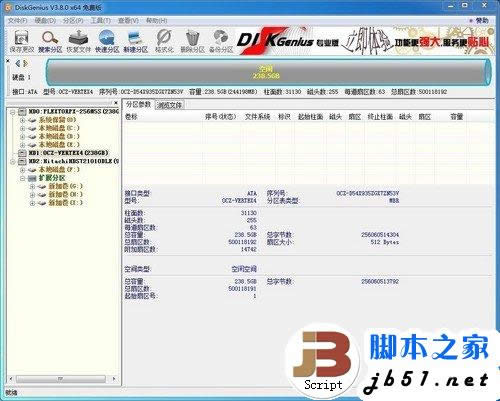 DiskGenius磁盤精靈軟件 一、新建分區 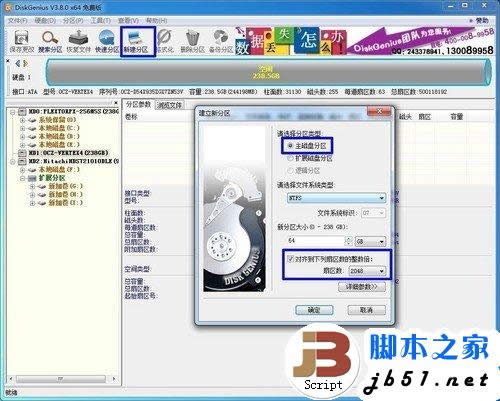 1、主磁盤分區 我們實現分區4K對齊時請務必點擊對齊分區到此山區的整數倍“2048”。 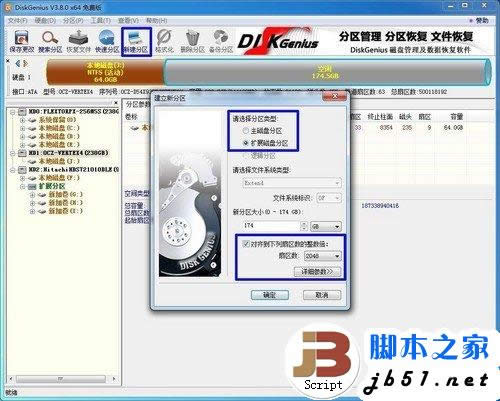 2、擴展磁盤分區 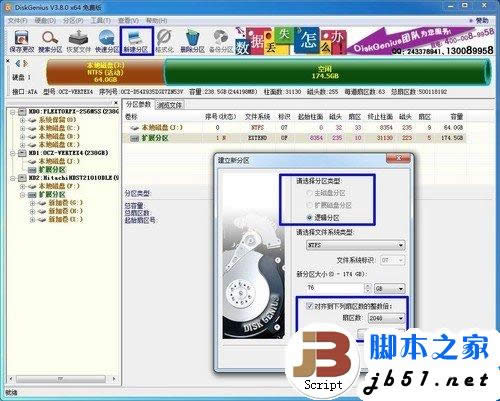 3、邏輯分區 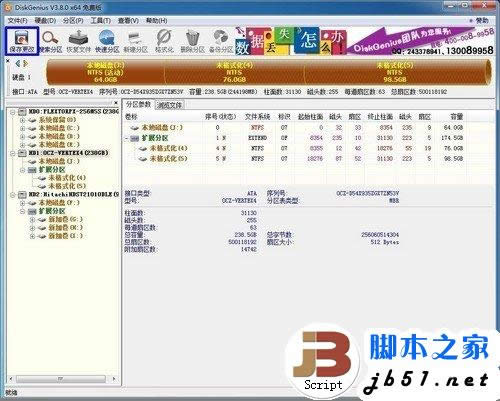 SSD分區完畢后請按“保存更改” 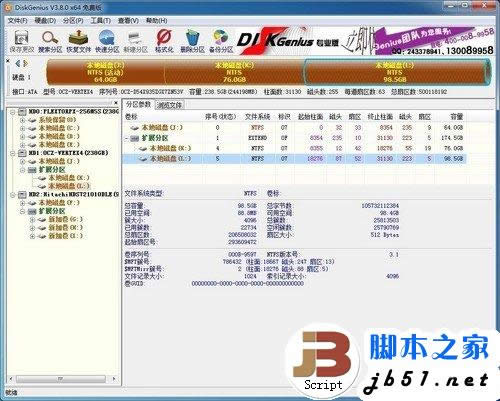 SSD分區完畢 二、快速分區 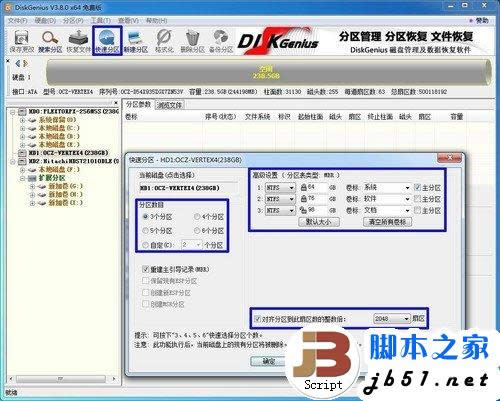 說明 DiskGenius軟件可以實現快速分區,“快速分區”功能缺乏邏輯分區,但是設置簡單,且各個分區理論上均可實現4K對齊。用戶可以設定2-6個分區,可自由調節各個分區大小。 我們實現4K對齊時請務必點擊對齊分區到此山區的整數倍“2048”。 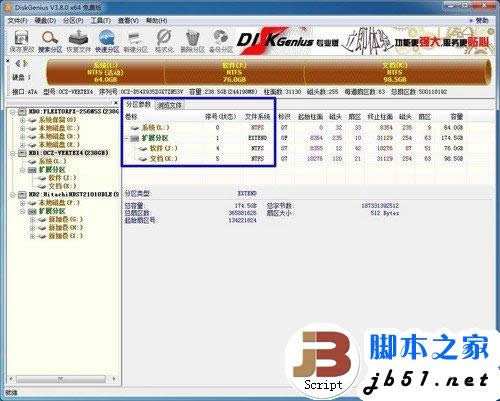 快速分區完畢 DiskGenius“快速分區”設置完畢后,點擊保存更改即可實現分區。 DiskGenius軟件的兩種分區方式各有所長。“新建分區”功能設置略顯繁瑣,但是分區格式齊全,且各個分區均100%實現4K對齊;“快速分區”功能簡化設置,初學者容易上手。 SSD Win7分區/安裝教程(一) Win7光碟安裝版下的分區可自動4K對齊。用戶使用Win7光碟安裝版(裝進U盤),可以獲得最佳的兼容性和穩定性,美中不足的Win7分區全部都是主分區。 操作性:用戶使用Win7光碟安裝版基本就是在“下一步”中度過,但是安裝過程有兩個轉折點需要注意。整個安裝過程(包含分區)大約在15-20分鐘。 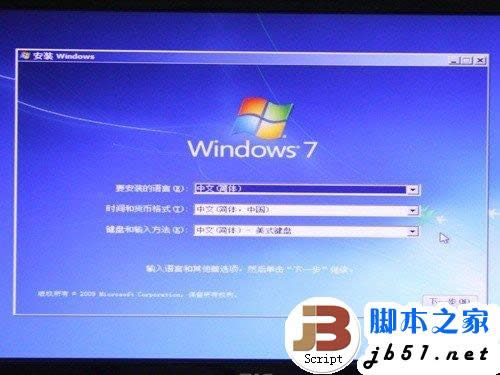 Win7光盤安裝版 一、轉折點,選擇自定義(高級): 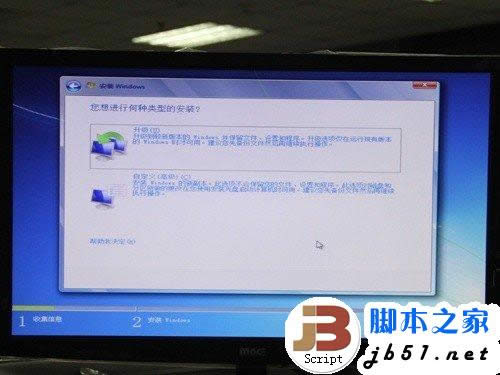 分區請選擇第二項“自定義(高級)” 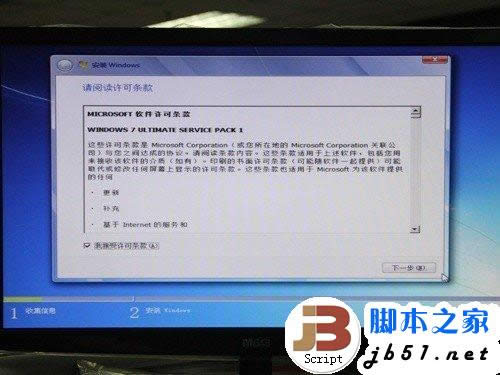 Win7光盤安裝版基本都是在“下一步”中度過 二、轉折點,分區從這里開始: 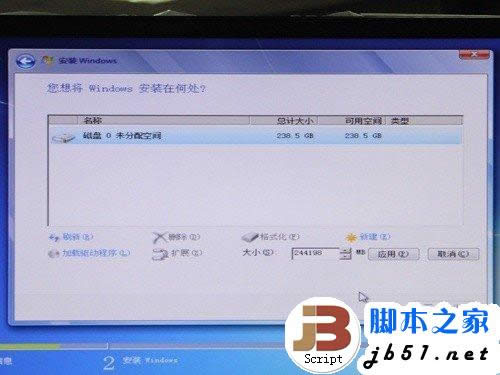 Win安裝進程中的SSD分區開始 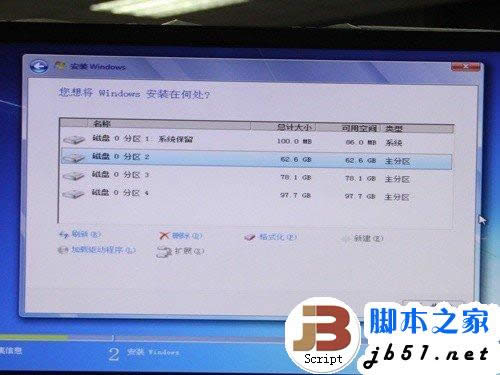 用戶根據自己需要進行分區 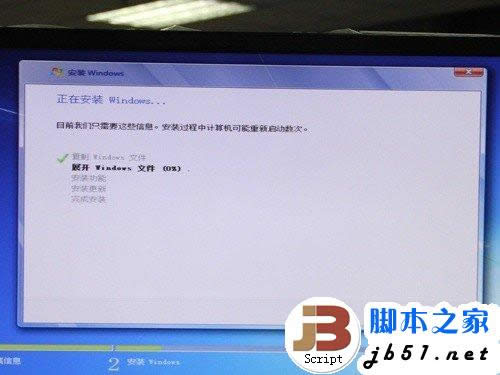 最后的過程簡單:不斷“下一步”  Win7光盤安裝盤正式安裝時間約7分多鐘 我們分區完畢后,點擊“磁盤0 分區2 62.6GB”,再點擊“下一步”進入正式的Win7安裝過程,到我們完全進入Win7操作界面,整個過程需要7分06秒。 Win PE下Ghost安裝Win7步驟(二) 用戶使用Ghost軟件安裝Win7,首先需要下載Win7鏡像文件,容量不足4GB,可以放在“大白菜”或者“老毛桃”啟動優盤的副盤,用戶也可以放在硬盤上。 我們選擇第一項Windows PE或者讓它自動默認進入Windows PE,然后點擊Ghost工具,進入下面的操作界面: 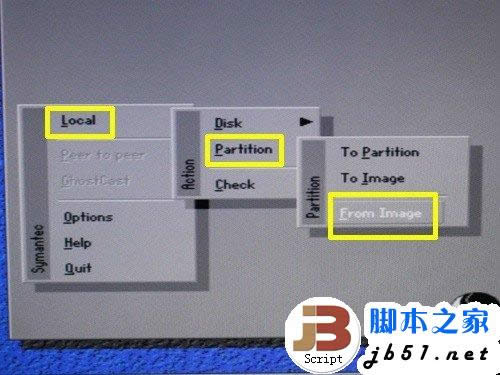 步驟一:打開“From Image”選項 (1) 首選打開Ghost工具,進入界面后,選擇“Local”→“Partition”→“From Image”。 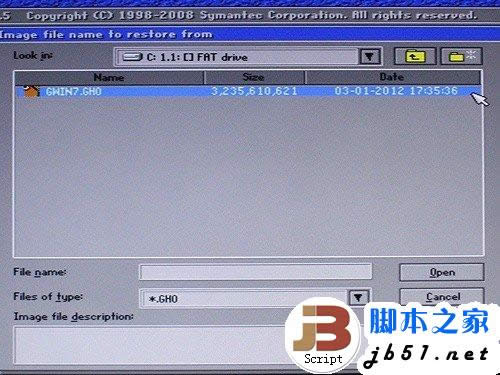 步驟二:選擇Win7鏡像文件 (2)用戶從Look in尋找Win7鏡像文件。筆者安裝在優盤,將優盤的根目錄打開,可以看到“GWIN7.GHO”,雙擊“GWIN7.GHO”或者單擊“Open”,進入下一安裝步驟。 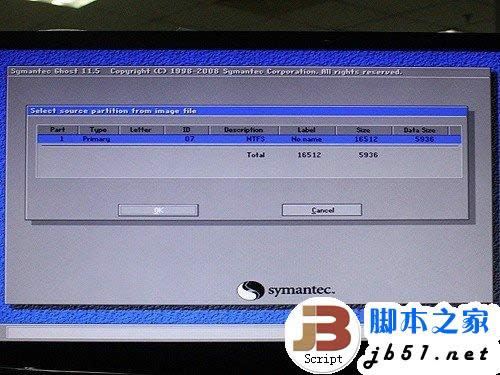 步驟三:Win7鏡像文件說明 (3)我們需要選擇Win7系統鏡像的源數據來源,我們需要點擊“OK”確認。(注:此項一般為單一選項,無需多慮,點擊OK即可) 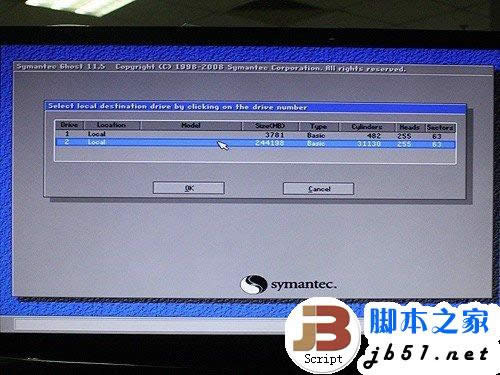 步驟四:選擇目標數據硬盤 (4)接著我們需要選擇目標數據硬盤,即升級的新硬盤(Local,Size容量為244198MB),并點擊“OK”確認。 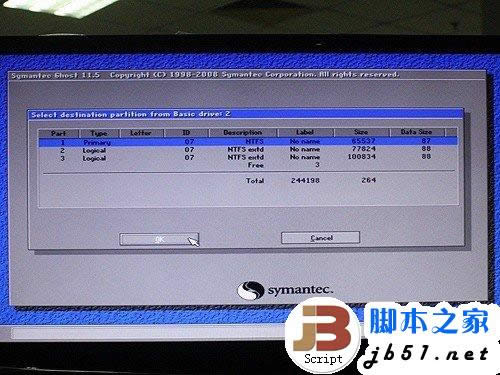 步驟五:選擇Win7系統鏡像的指定分區 (5)我們需要指定目標數據硬盤的系統安裝分區,Primary即主分區(Part1),它是安裝操作系統的地方所在。我們選擇好Win7系統鏡像的指定分區后,點擊“OK”。 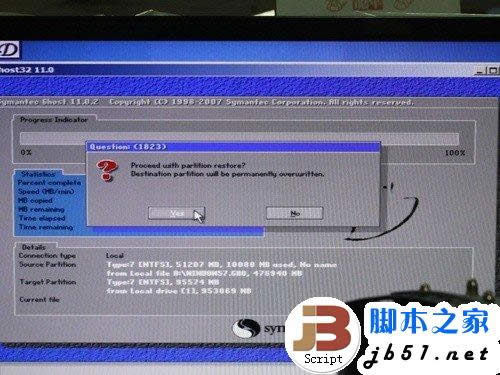 步驟六:還原Win7系統鏡像的選擇窗口 (6)我們看到Ghost進入還原Win7系統鏡像的頁面,它會彈出窗口提示將覆蓋目標硬盤的指定分區,點擊“YES”即可開始還原Win7系統鏡像。 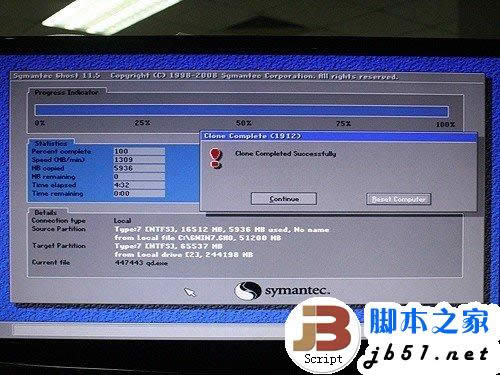 步驟七:Win7系統鏡像還原完成 (7)Ghost持續4分32秒時間的還原數據覆蓋過程,當Win7系統鏡像全部覆蓋指定分區,系統提示“繼續操作”或者“重啟電腦”。此時已經完成,重啟電腦后即可進入大家熟悉的Win7操作系統。 最傻瓜:Ghost Win7安裝教程(三) DOS下Ghost安裝Win7簡稱Ghost Win7,它是運用最為廣泛的辦法,它起源于Ghost XP版本。 由于Ghost Win7具有十分強大的一鍵安裝的傻瓜功能,并且集成完整的硬件驅動程序和日常工作軟件,因此Ghost Win7安裝辦法深受電腦城裝機商的歡迎。 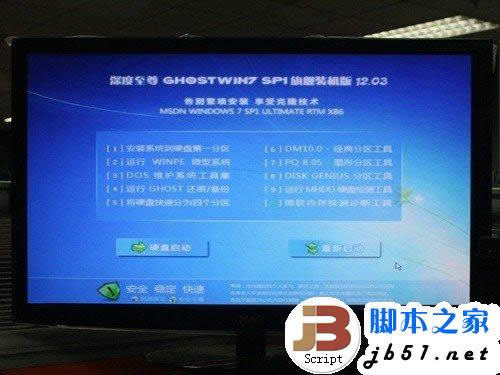 Ghost Win7安裝鏡像集成了強大的各種軟件 網友們安裝Ghost Win7十分簡單,只要輕輕按鍵盤上的一個“1”字,之后啥也不用管,等著進Win7即可。 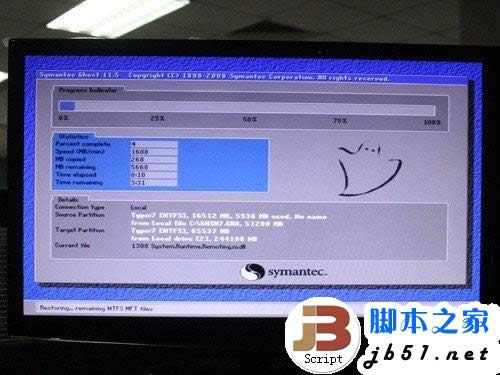 一鍵安裝Ghost Win7的進程其實就是還原Win7鏡像 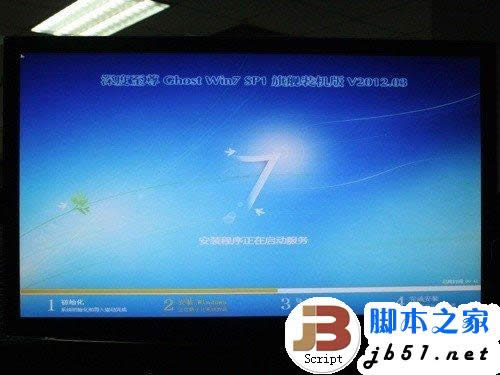 Ghost Win7至多10分鐘全部安裝完畢 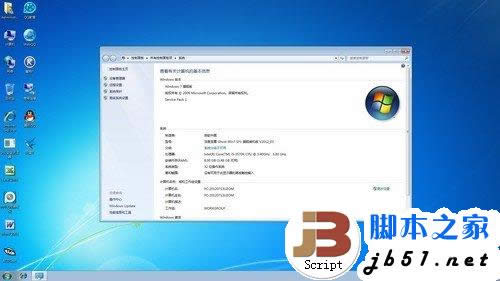 Ghost Win7集成各種實用的工具軟件 Ghost Win7安裝最為快速簡單,不過它們普遍裝有后門間諜軟件。網友們安裝Ghost Win7需要三思,即使安裝之后,我們建議網友們最好能用殺毒軟件檢查一遍。 三種分區 4K對齊檢驗 我們對SSD進行4K對齊分區以及安裝Win7系統之后,接下來來檢驗成果,看看三種分區安裝Win7的辦法,它們所屬的SSD分區是否4K對齊。 我們選用SSD分區無損4K對齊工具“Paragon Alignment Tool”,網友看到4K對齊工具會比較興奮,有它多好啊。實際上對于那些已經破壞的4K格式,我們使用工具軟件進行修復相當消耗時間,少則幾小時,多則10多小時。 這款軟件的主要功能:檢驗SSD、HDD、優盤是否4K對齊;它可以在不影響任何資料數據的情況下幫助您對物理和虛擬磁盤的分區根據設備的幾何結構重新進行排列(即4K對齊)。 1、Win7光碟安裝版分區 安裝盤:浦科特M5S 256GB SSD 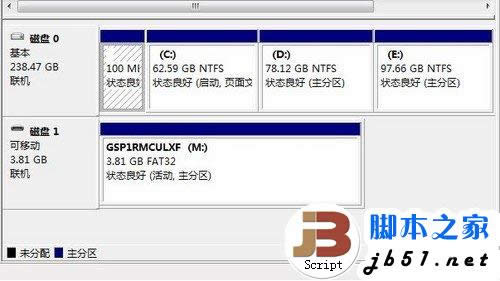 浦科特M5S 256GB SSD全部是主分區 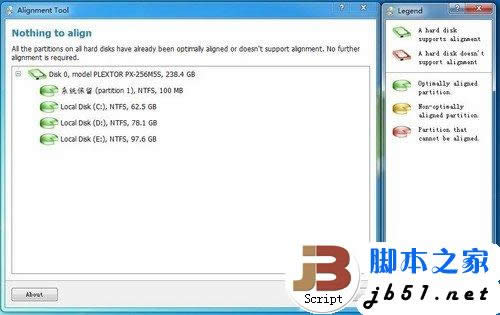 Win7光碟安裝版的三個分區全部4K對齊二、磁盤精靈“新建分區” 2、磁盤精靈“新建分區”方法 安裝盤:OCZ V4 256GB SSD 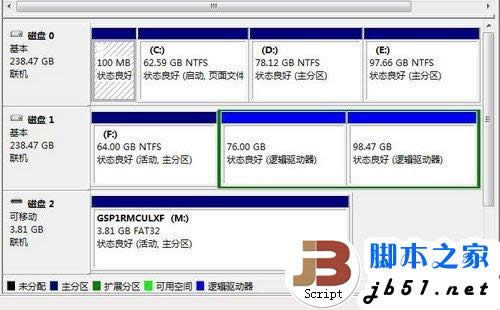 OCZ SSD采用磁盤精靈“新建分區”,主分區、擴展、邏輯分區最齊全 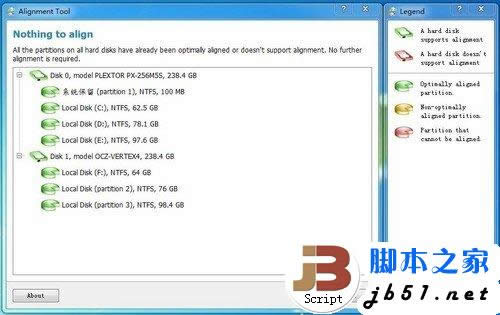 磁盤精靈“新建分區”的三個分區全部4K對齊 3、磁盤精靈“快速分區”方法 安裝盤:OCZ V4 256GB SSD 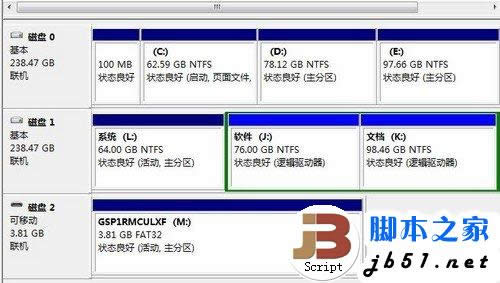 OCZ SSD采用磁盤精靈“新建分區”,只有主分區、擴展分區 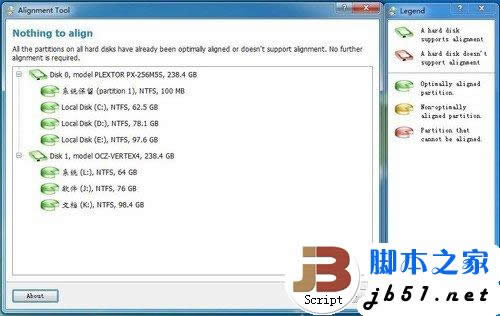 磁盤精靈“快速分區”的三個分區全部4K對齊 4k對齊 為何SSD時快時慢? 我們掌握了4K對齊的分區辦法以及如何在SSD中安裝操作系統,不少網友反應依照Win7分區或者磁盤精靈分區步驟,然而SSD的速度還是時快時慢,是不是4K沒有對齊呢? 目前主流的25nm閃存芯片有三種工作方式,不同工作方式的閃存,它的成本也不一樣。它們分別是同步閃存(成本高)、異步/同步閃存(成本中)、異步閃存(成本低)。 Alignment Tool顯示SSD分區4K對齊,可是SSD的速度怎么看也像是4K沒有對齊。其實這和閃存芯片有直接聯系。 第一個原因:異步閃存芯片 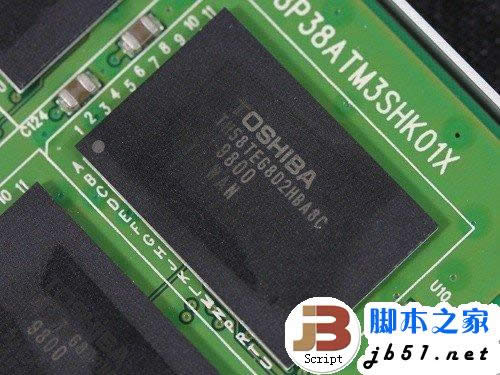 成本最高的東芝同步閃存芯片(廣泛應用于蘋果iPad/筆記本電腦) 頂級主控+同步閃存+4K對齊分區可以得到完整的SSD性能。異步閃存的速度只有同步閃存的一半,即使SSD采用頂級主板+4K對齊分區,其性能大體和SATA2.0/SSD相當。 第二個原因:異步/同步閃存芯片 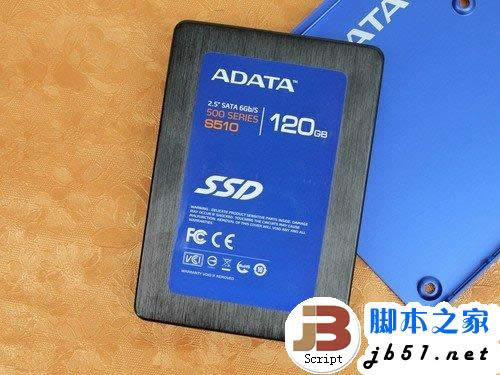 599元的威剛120GB SSD采用英特爾“異步/同步閃存”芯片 頂級主控+異步/同步閃存+4K對齊分區的SSD,它可根據主控的數據量負載,調整異步和同步工作模式,延長SSD壽命。這意味它在輕應用的時候,它擁有完成的SSD性能;當它面對重應用的時候,它的速度只能發揮出一半。 上敘兩個原因造成了SSD 4K對齊后,頂級主控SSD的性能仍不如人意。如果SSD的分區沒有4K對齊,性能表現會更差。 我們怎么知道SSD采用純異步閃存或者異步/同步閃存,SSD廠商不輕易主控標識,我們建議網友們購買SSD之前,在網上搜索該款SSD的評測文章,看是否存在速度有明顯差異。 以上就是小編給你們這些電腦小白們帶來最詳細最簡單最方便的固態硬盤SSD安裝windows7系統安裝教程了,相信天資聰明的網友們都看完了這個超詳細的教程了而且也動手學習這個固態安裝windows7系統的方法了,覺得不錯的話就收藏起來,以后還能用到哦。 系統軟件一般是在計算機系統購買時隨機攜帶的,也可以根據需要另行安裝。 |
相關文章
上一篇:最好用的聯想系統重裝軟件